Kiểm thử Sandbox V2
Giới thiệu tổng quan
(Lưu ý: Sau khi đăng nhập vào Open Console, kiểm tra chức năng Tài khoản kiểm thử để xác định đó có phải là sandbox mới không. Sandbox mới là Tài khoản kiểm thử-Sandbox v2.)
Môi trường sandbox là môi trường kiểm thử do Open Platform cung cấp cho các nhà phát triển. Nó cung cấp nhiều loại tài khoản và dữ liệu kiểm thử. Nhà phát triển có thể hoàn tất kiểm thử hầu hết các kịch bản API trong môi trường sandbox. Sandbox cung cấp về cơ bản các chức năng giống như môi trường thực, nhưng chỉ bao gồm các kịch bản cốt lõi như quản lý sản phẩm, quản lý đơn hàng, logistics và giao hàng, v.v.
Phạm vi hỗ trợ Sandbox V2:
| Cổng | Tính năng | Ghi chú | |
|---|---|---|---|
| Console | Cửa hàng | Tạo tài khoản cửa hàng kiểm thử | |
| Đơn hàng | Tạo đơn hàng kiểm thử | ||
| Push | Đẩy dữ liệu kiểm thử | ||
| Seller Center | Sản phẩm | Tạo và quản lý Global SKU | |
| Xuất bản và quản lý SKU cửa hàng | |||
| Đơn hàng | Đơn hàng | ||
| Giao hàng | Hiện chưa hỗ trợ in phiếu, vui lòng sử dụng Open API để in. | ||
| Open API | Sản phẩm | Tất cả API | Gọi qua API Test Tools trong Console, hoặc tự gọi sử dụng tên miền https://openplatform.sandbox.test-stable.shopee.sg/ (đối với CN, vui lòng sử dụng https://openplatform.sandbox.test-stable.shopee.cn/) |
| Global Product | Tất cả API | ||
| Media Space | Tất cả API | ||
| Đơn hàng | Tất cả API | ||
| Logistics | Tất cả API | ||
| First Mile | Tất cả API | ||
| Shop | Tất cả API | ||
| Merchant | Tất cả API | ||
| Push | Hỗ trợ nhận một số dữ liệu kiểm thử push, xem chi tiết 3.3 |
(Nếu bạn cần thêm tính năng hỗ trợ sandbox, vui lòng gửi ticket với trường hợp sử dụng và yêu cầu cụ thể của bạn.)
Tài liệu này chủ yếu giới thiệu quy trình tạo tài khoản kiểm thử, đơn hàng kiểm thử và giao hàng trong môi trường kiểm thử Sandbox.
1. Tạo tài khoản kiểm thử
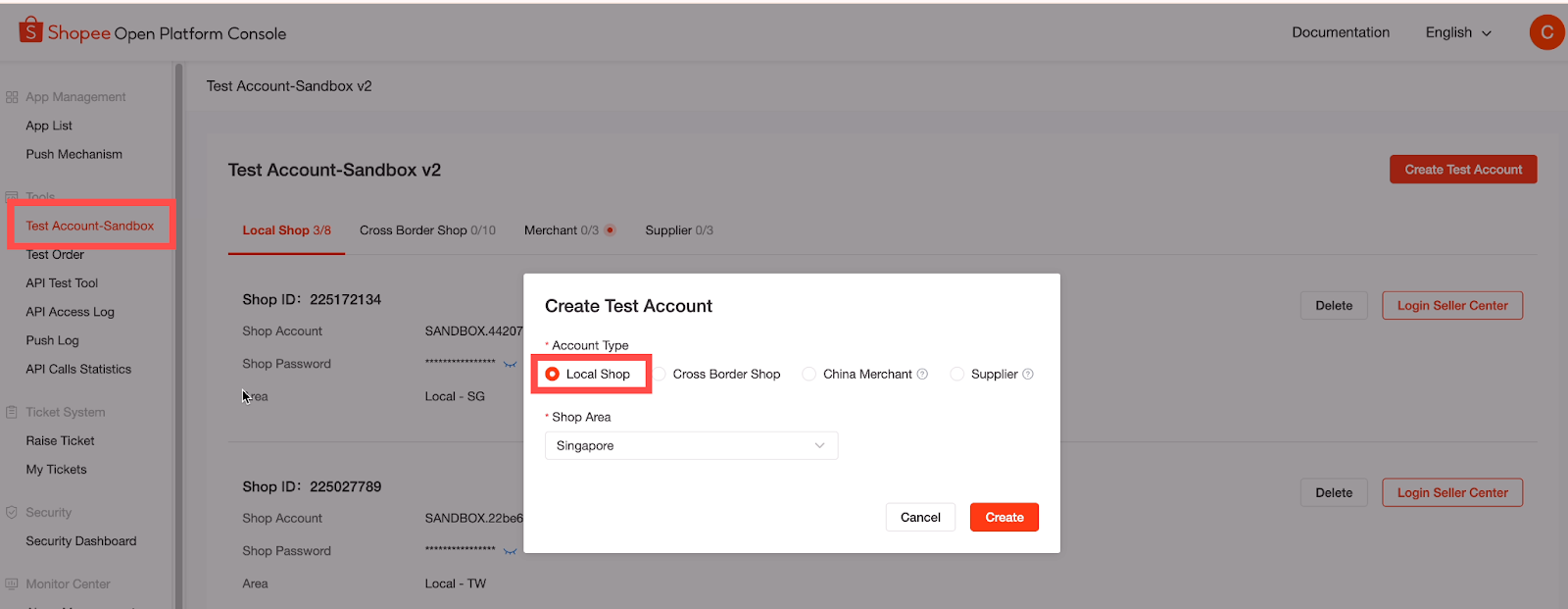
Nhấp Console > Chọn Tài khoản kiểm thử-Sandbox v2, URL là Tạo tài khoản kiểm thử
1.1 Cửa hàng kiểm thử nội địa và xuyên biên giới
Cửa hàng kiểm thử nội địa và xuyên biên giới khác nhau ở nhiều khía cạnh, như danh mục cửa hàng, kênh vận chuyển khả dụng và các logic đặc biệt khác. Khuyến nghị nhà phát triển tạo cửa hàng kiểm thử tương ứng với thị trường dịch vụ.
1.2 Merchant
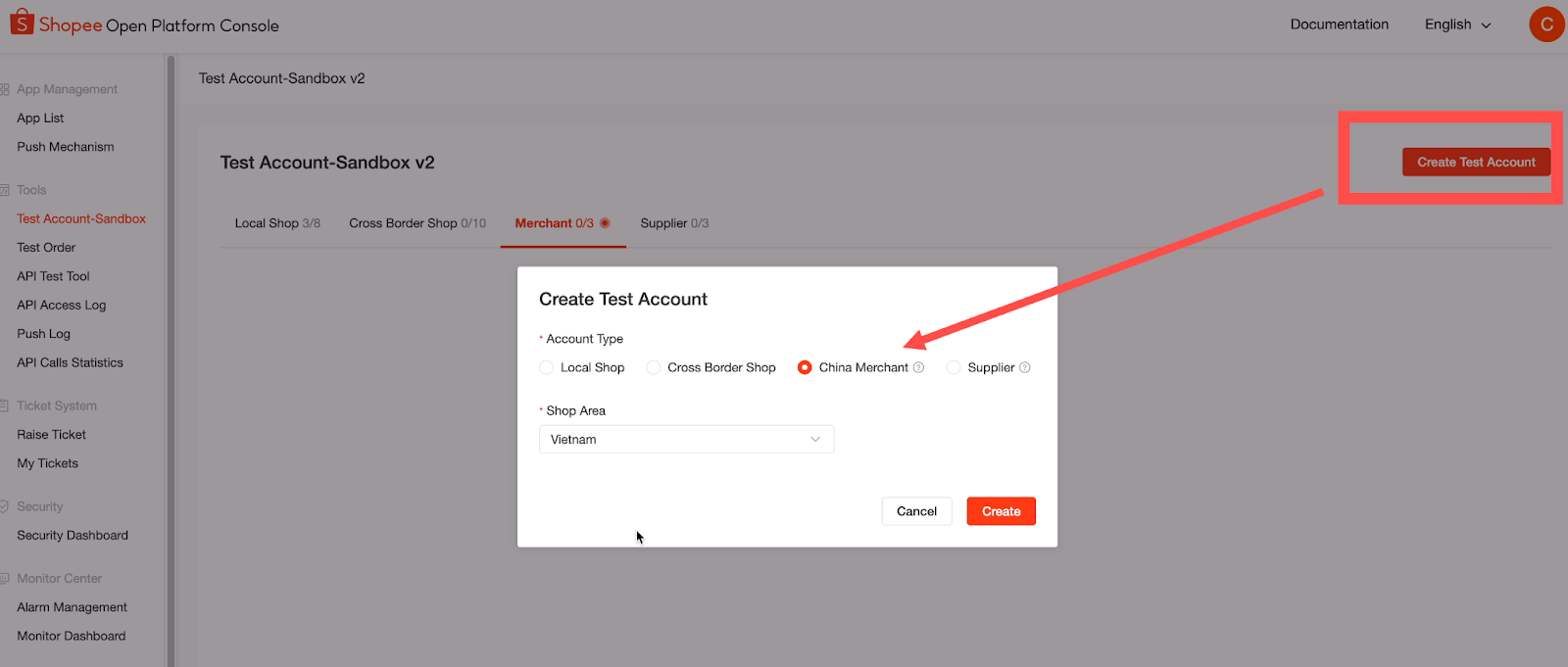
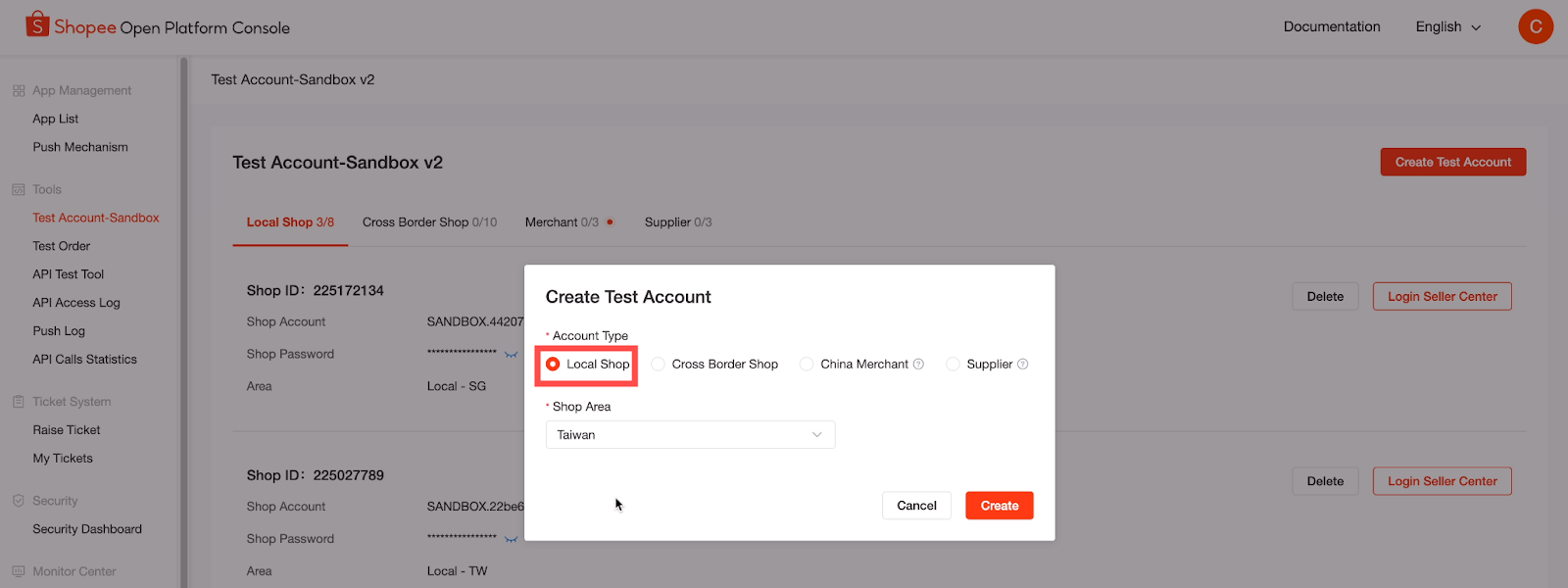
Để kiểm thử trong China Seller Center (CNSC), nhà phát triển có thể chọn "Merchant" để tạo tài khoản chính kiểm thử và liên kết merchant và cửa hàng.
2. Ủy quyền tài khoản kiểm thử cho Test Partner_id
2.1 Các bước sơ bộ:
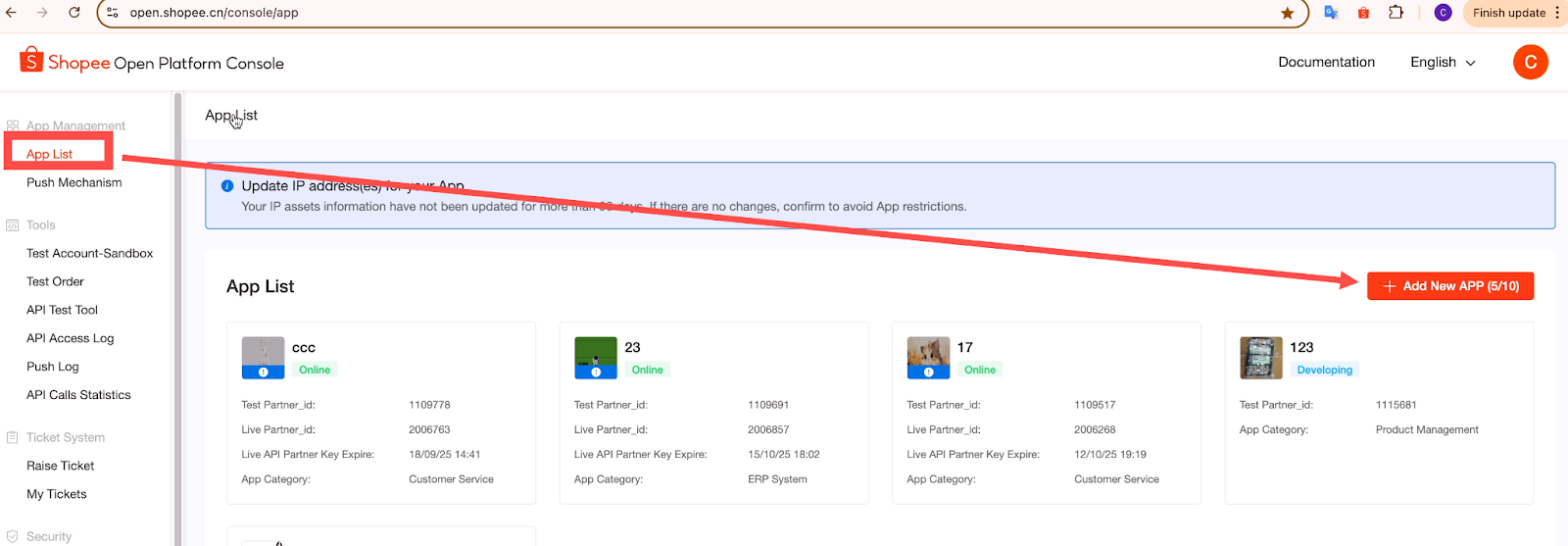
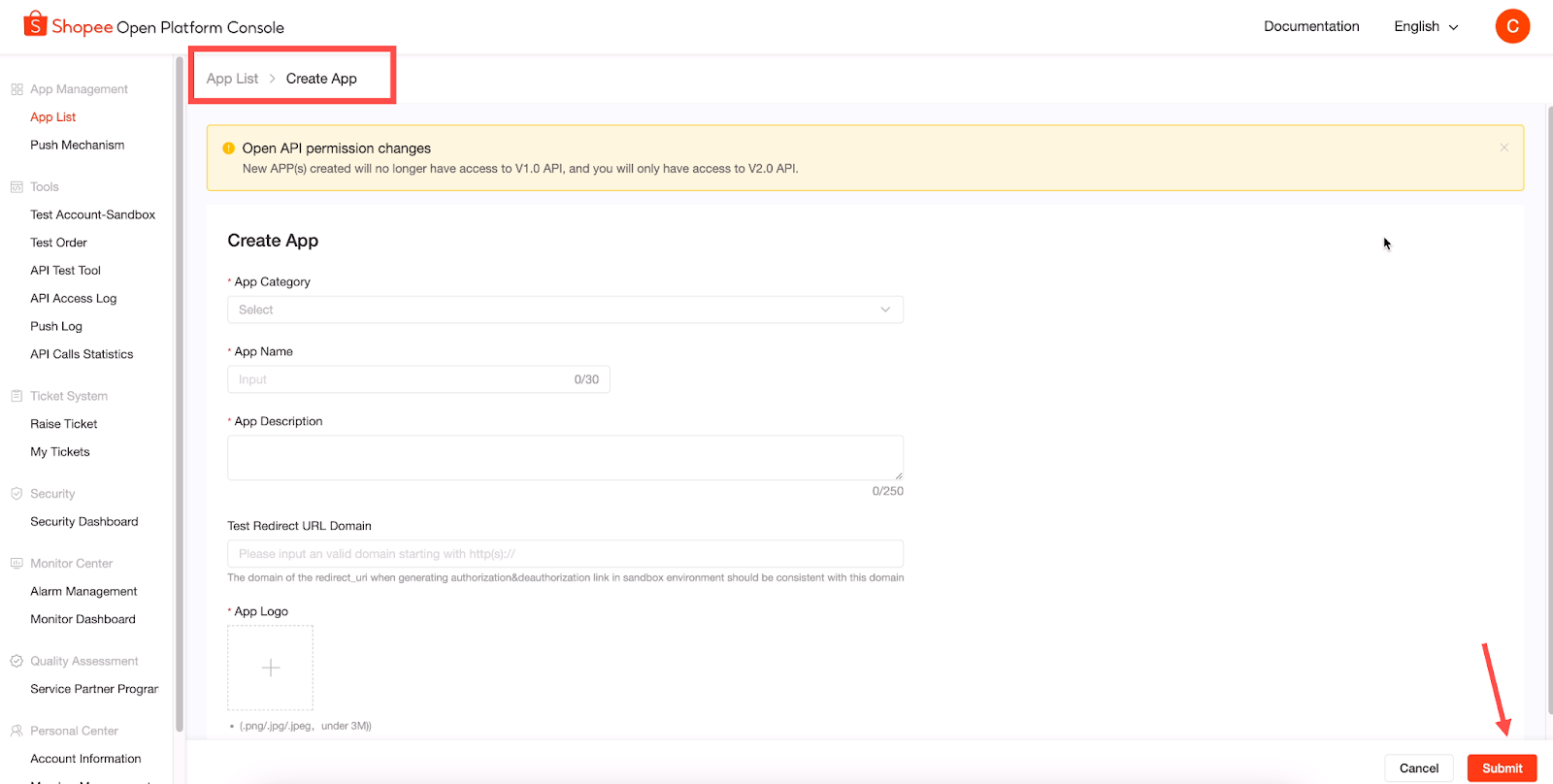
- Tạo APP:
- Tạo Tài khoản Sandbox:
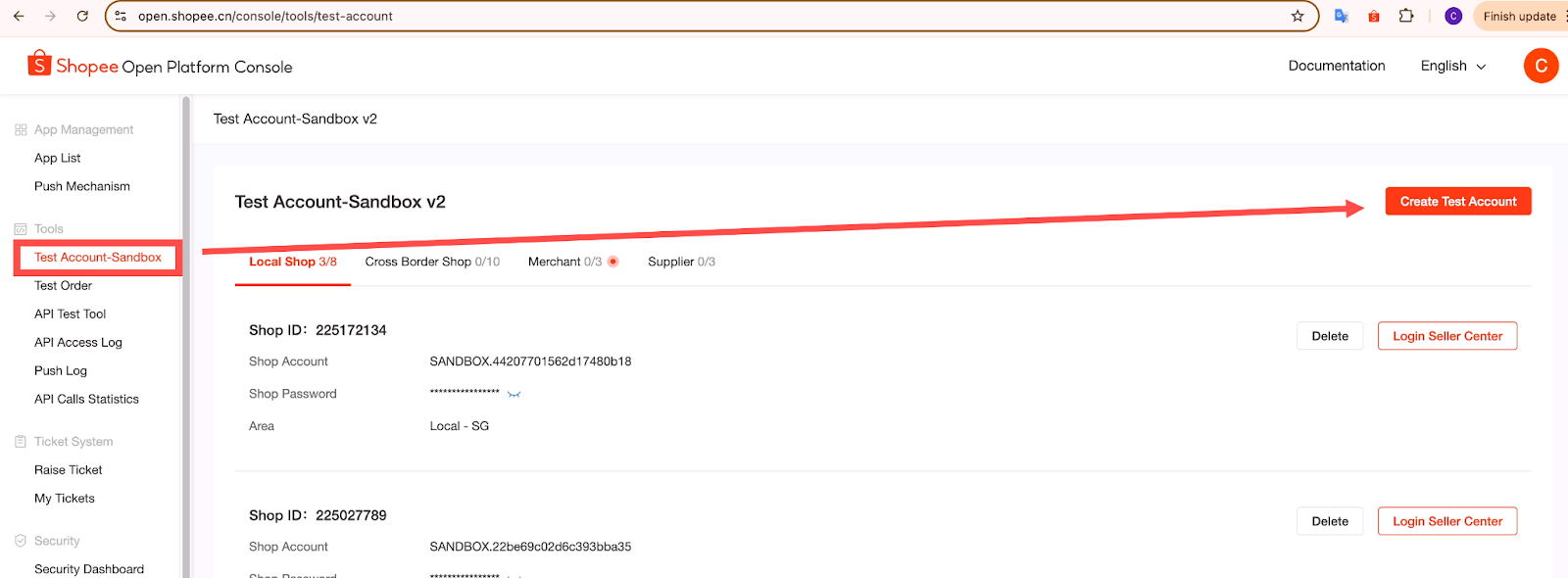
Bạn có thể chọn loại tài khoản và tạo tài khoản kiểm thử loại cửa hàng hoặc merchant:
2.2 Tài liệu ủy quyền cửa hàng
Các bước ủy quyền:
Đối với Test Partner_id, xem hình bên dưới để biết quy trình ủy quyền cụ thể. Có thể tham khảo Tài liệu liên quan đến ủy quyền, hoặc làm theo các bước bên dưới.
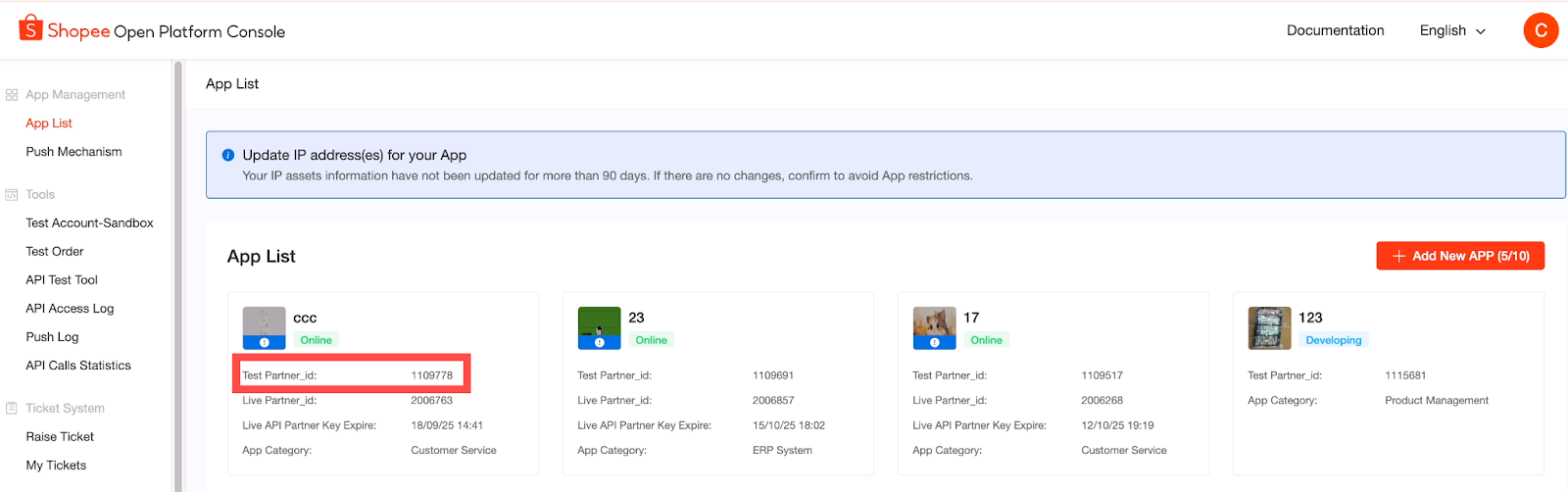
- Sử dụng liên kết ủy quyền và điền partner_id tương ứng:
https://open.sandbox.test-stable.shopee.com/auth?auth_type=seller&partner_id=***&redirect_uri=https%3A%2F%2Fwww.baidu.com%2F&response_type=code
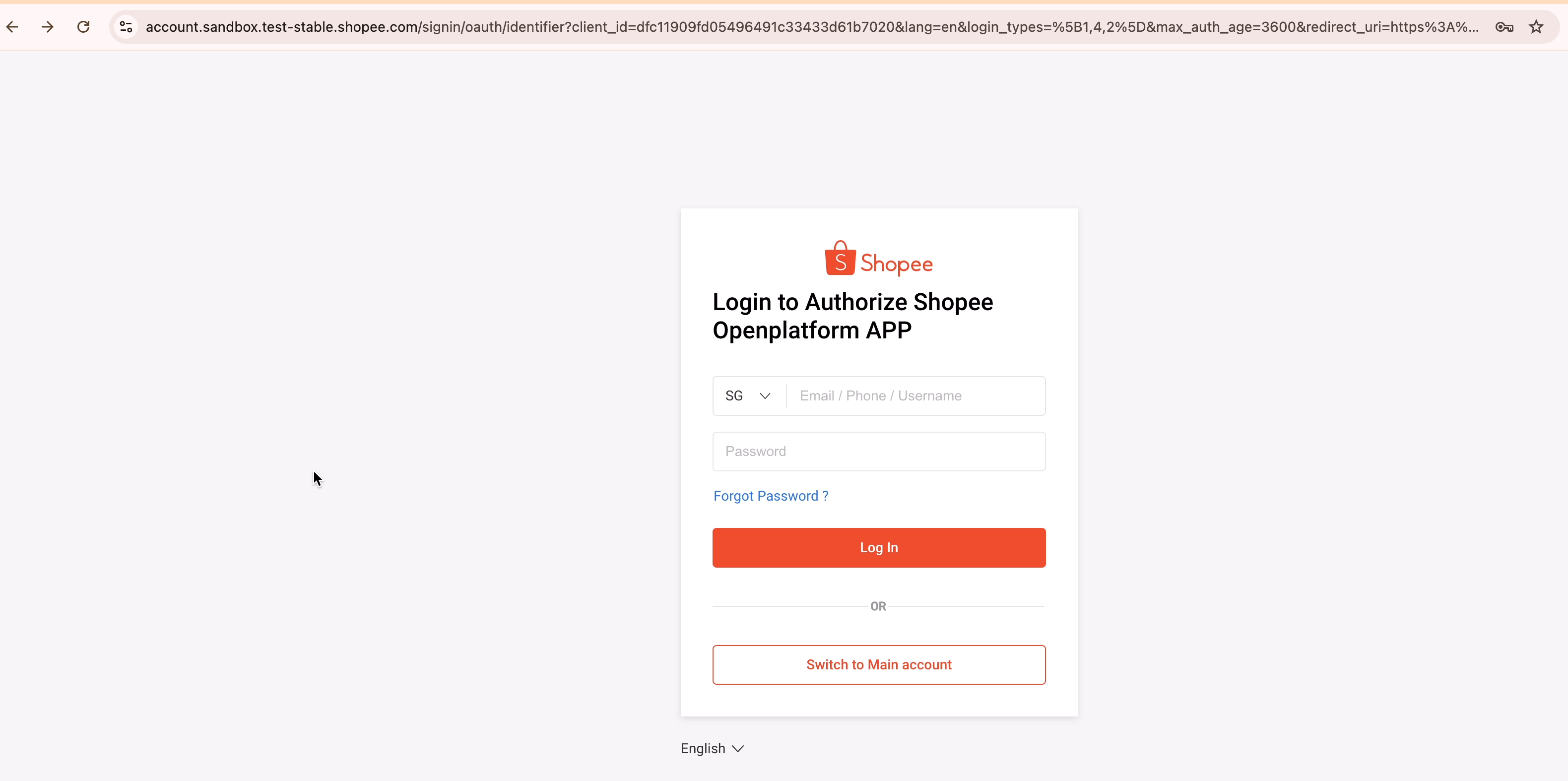
Lưu ý: URL ủy quyền cố định cho môi trường sandbox (bao gồm https://account.sandbox.test-stable.shopee.com), vui lòng sử dụng Tài khoản cửa hàng Sandbox để đăng nhập, không phải tài khoản thực. Nếu không, lỗi "Account/Password Verification Failed" sẽ xảy ra.
- Điền Tài khoản Sandbox tương ứng và đăng nhập:
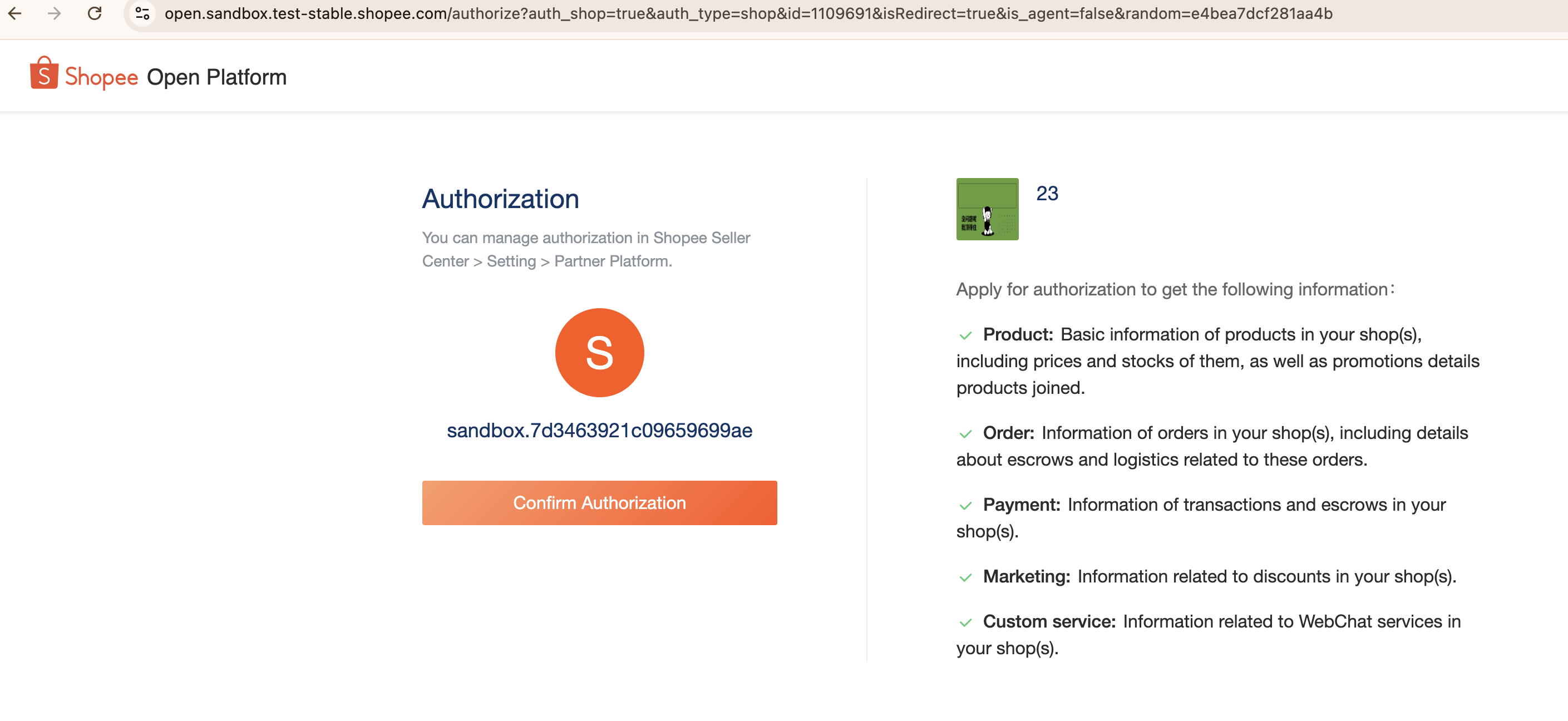
- Nhấp Ủy quyền để chuyển đến trang thành công:
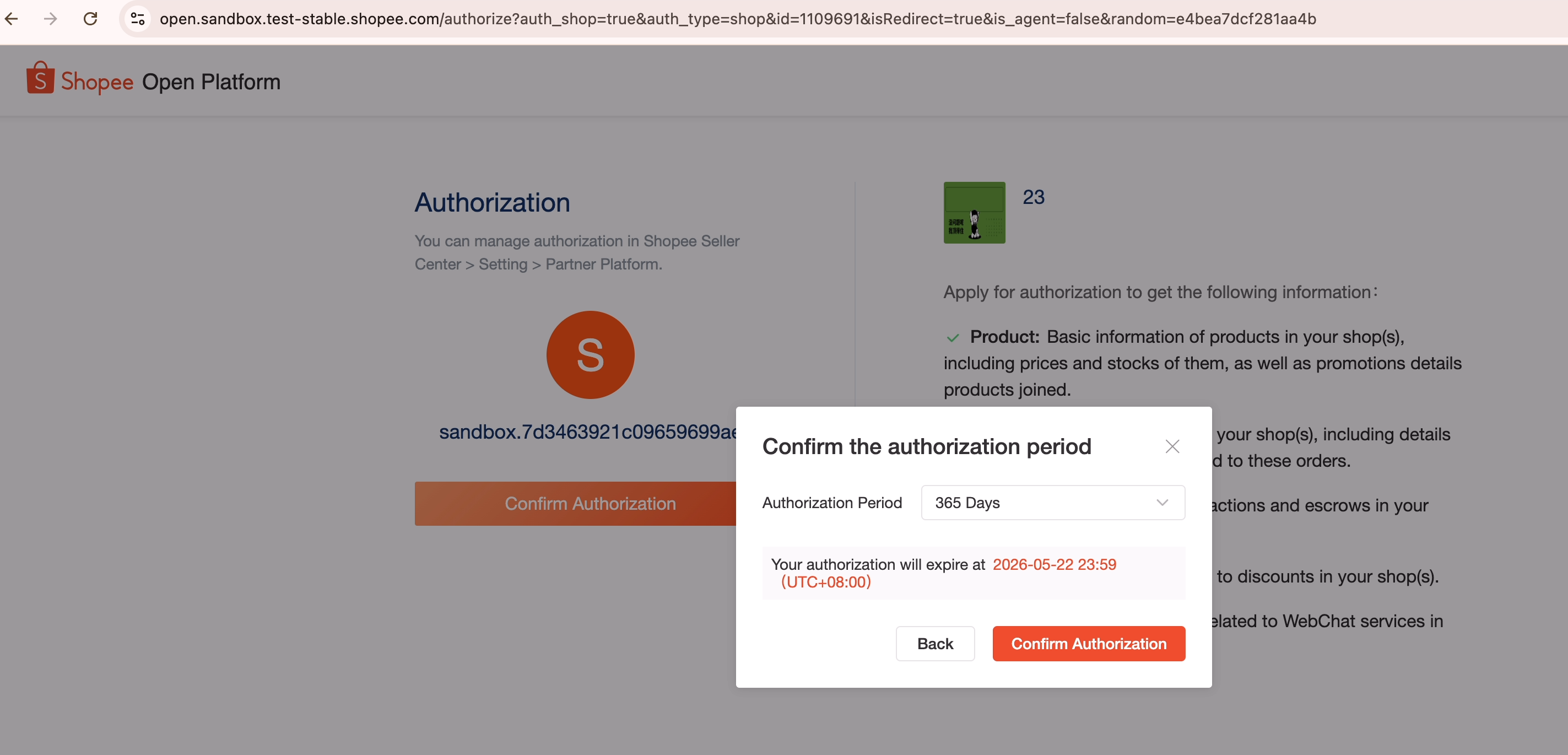
2.3 Tài liệu ủy quyền Merchant
Đối với Test Partner_id, xem hình bên dưới để biết quy trình ủy quyền cụ thể. Có thể tham khảo Tài liệu liên quan đến ủy quyền, hoặc làm theo các bước bên dưới.
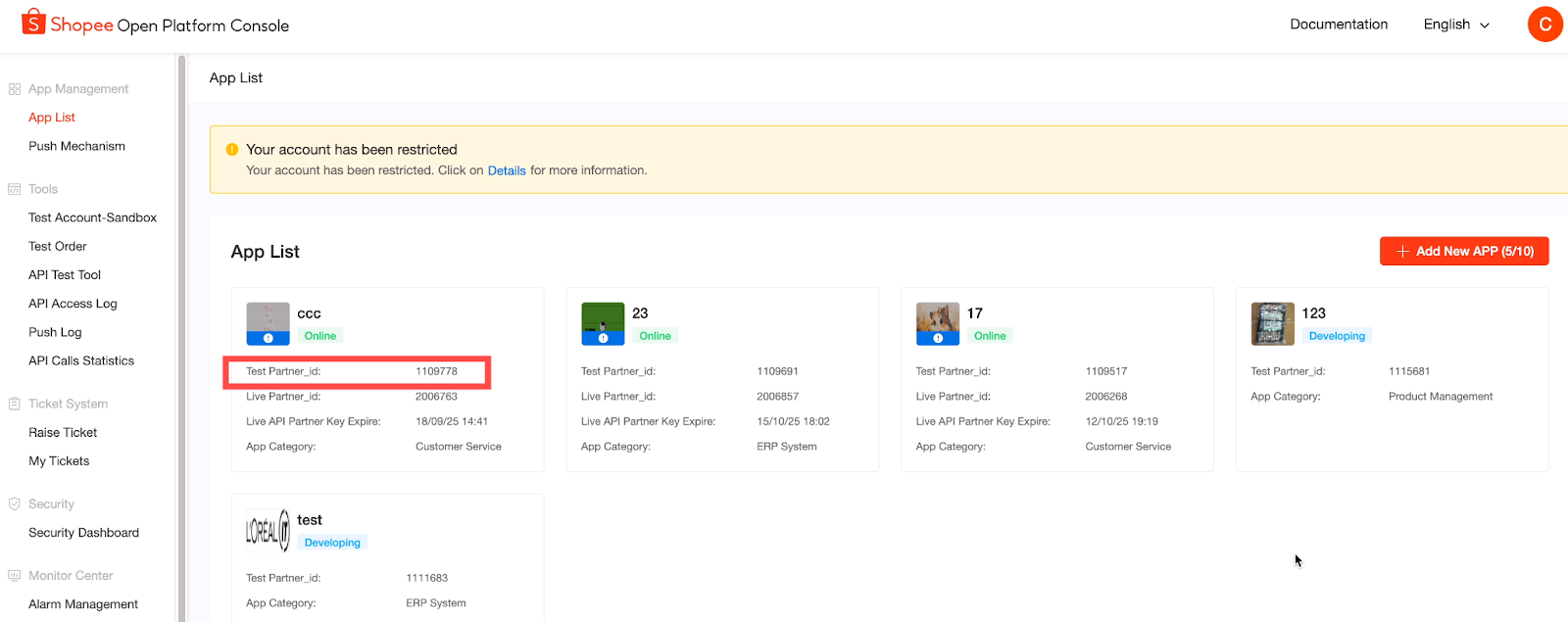
- Sử dụng liên kết ủy quyền và điền partner_id tương ứng:
- Nhấp "tài khoản chính" để ủy quyền merchant:
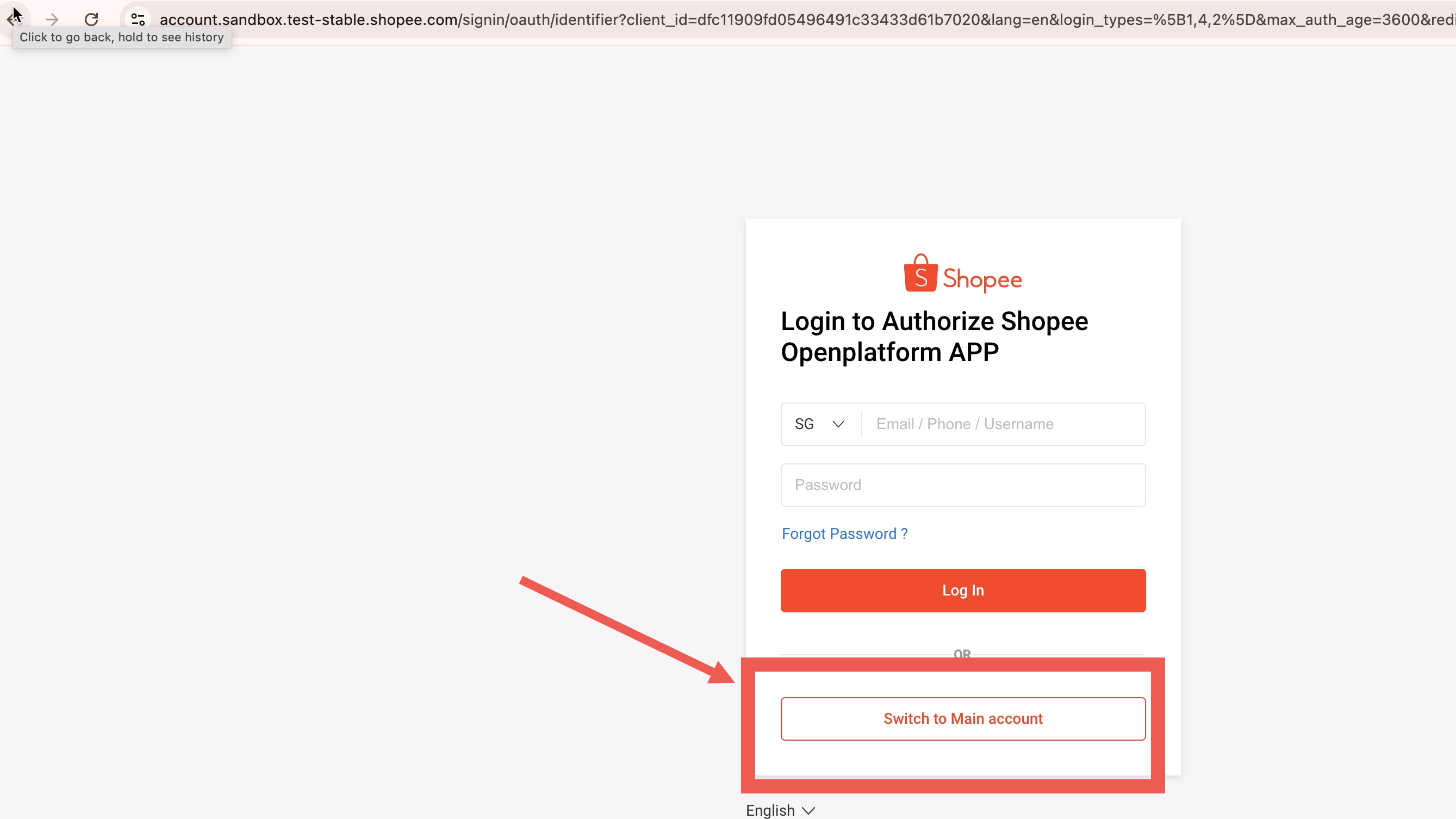
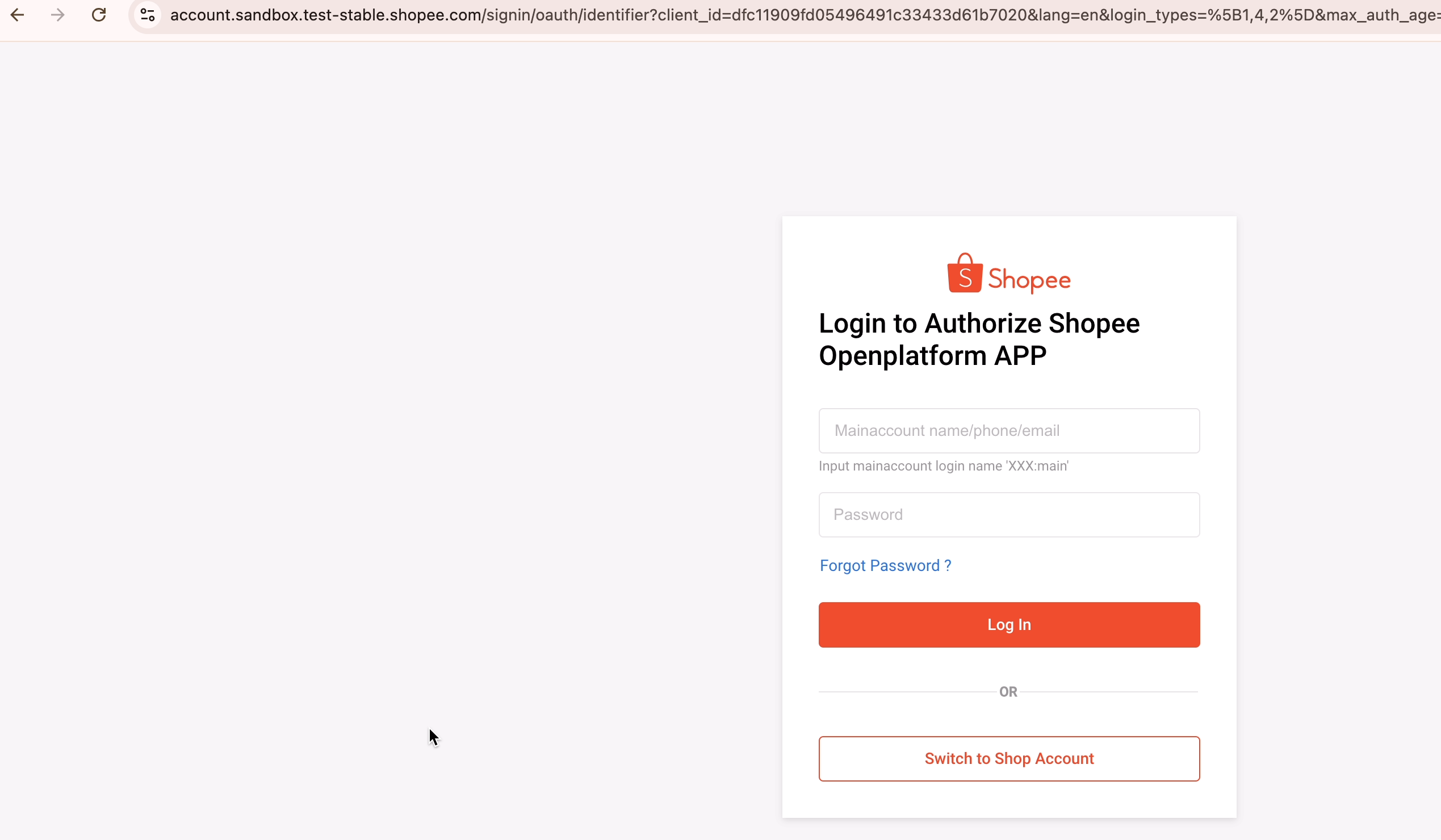
Lưu ý: URL ủy quyền cố định cho môi trường sandbox (bao gồm https://account.sandbox.test-stable.shopee.com), vui lòng sử dụng Tài khoản Merchant Sandbox để đăng nhập, không phải tài khoản thực. Nếu không, lỗi "Account/Password Verification Failed" sẽ xảy ra.
- Mã xác minh là "123456"
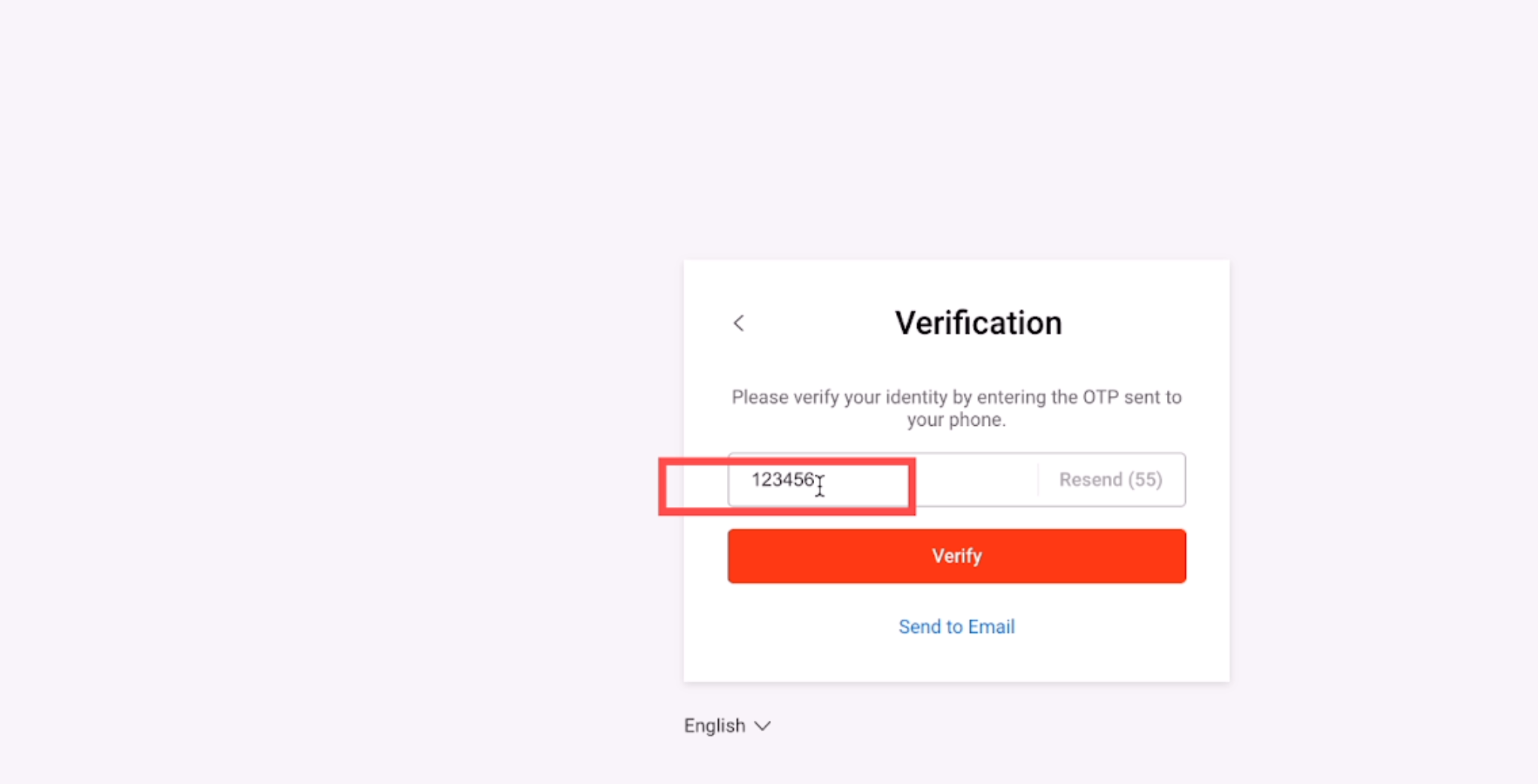
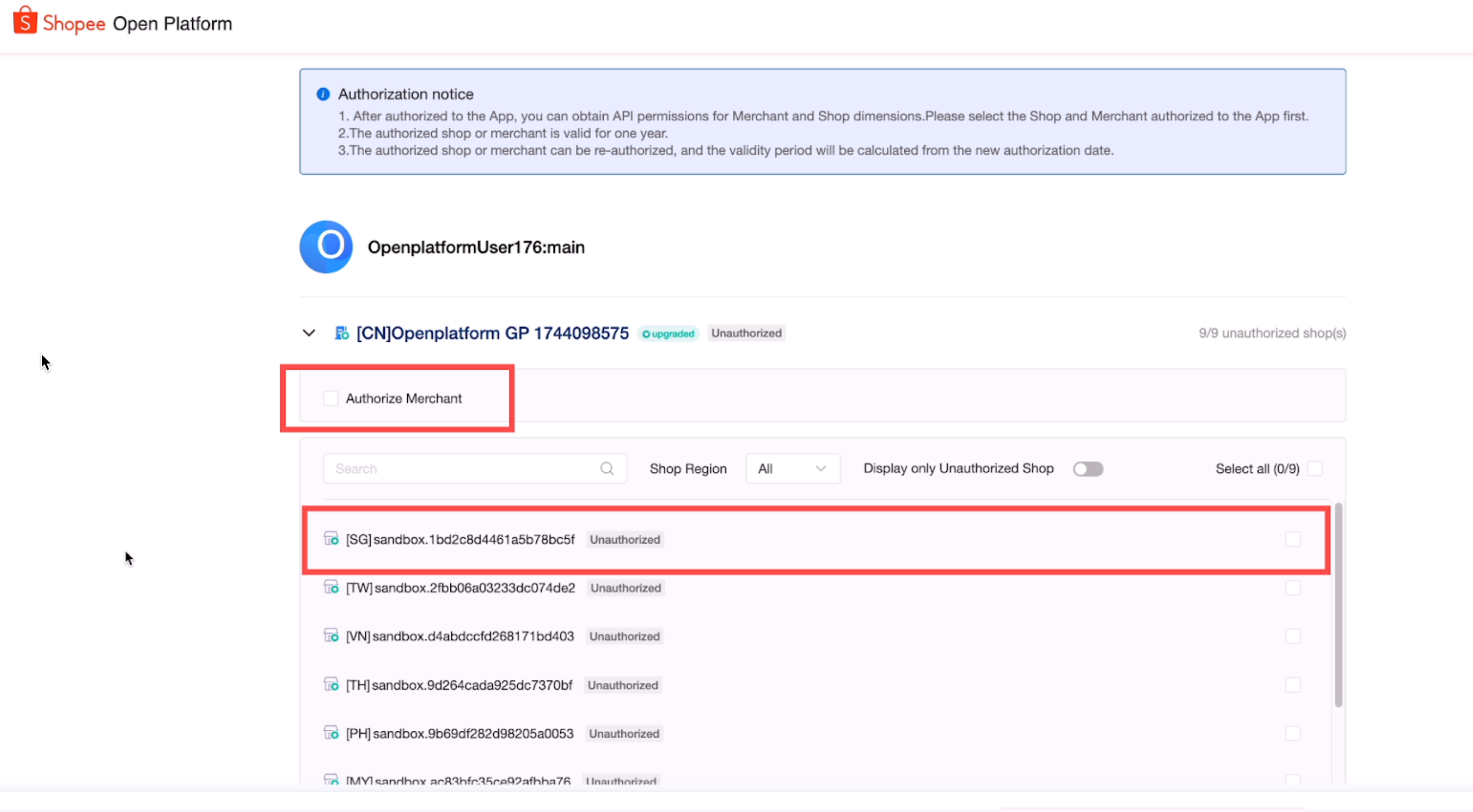
- Sau khi đăng nhập, chọn các cửa hàng cần ủy quyền:
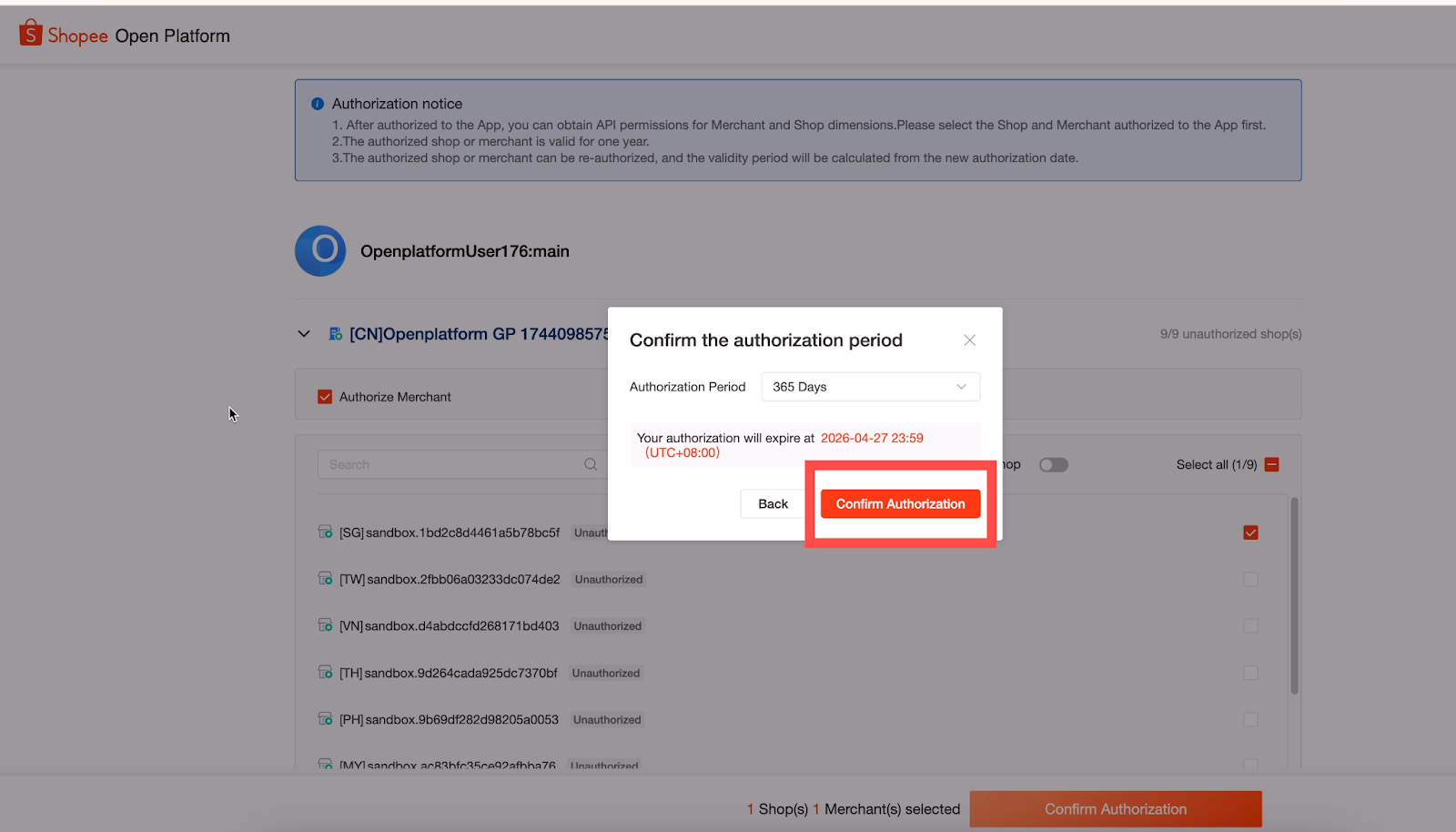
- Nhấp Ủy quyền để chuyển đến trang thành công:
3. Quy trình kiểm thử Sandbox
3.1 Tài khoản cửa hàng
3.1.1 Đăng nhập vào Seller Center
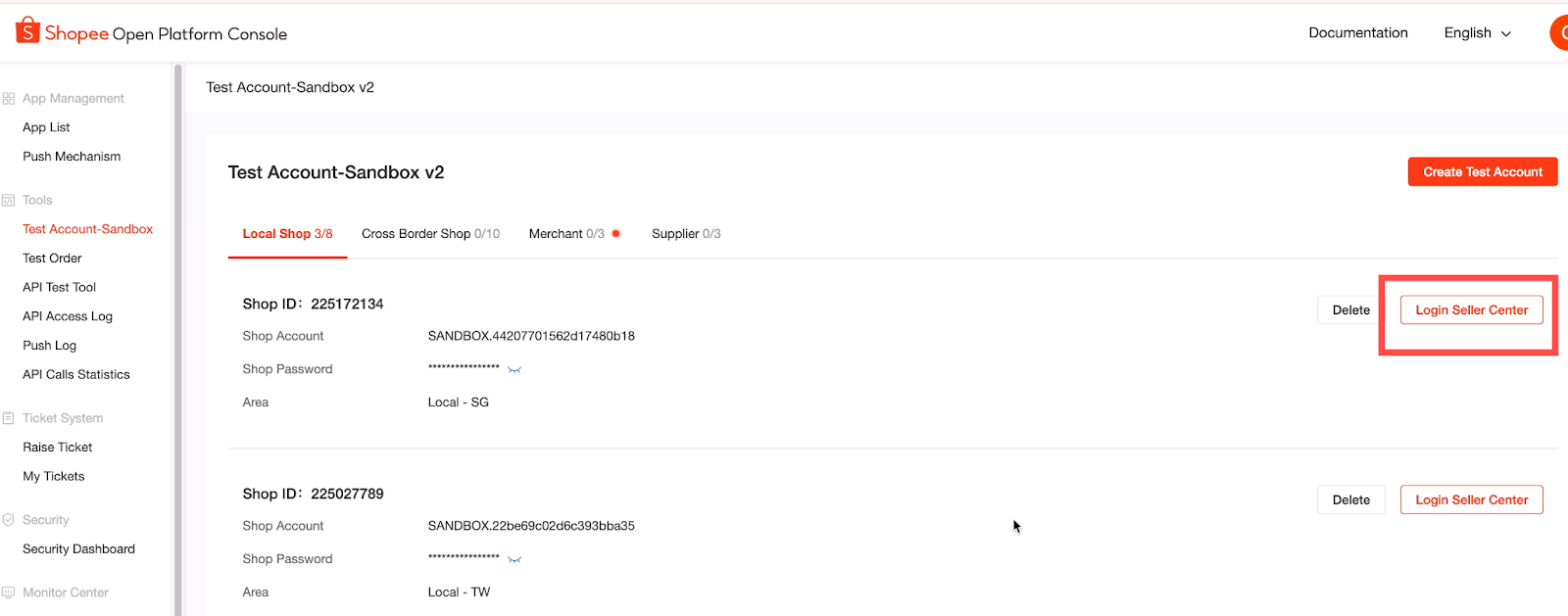
Nhấp Console > Chọn trang Tài khoản kiểm thử-Sandbox, nhấp Đăng nhập Seller Center ở bên phải cửa hàng kiểm thử đã tạo để vào trang Seller Center.
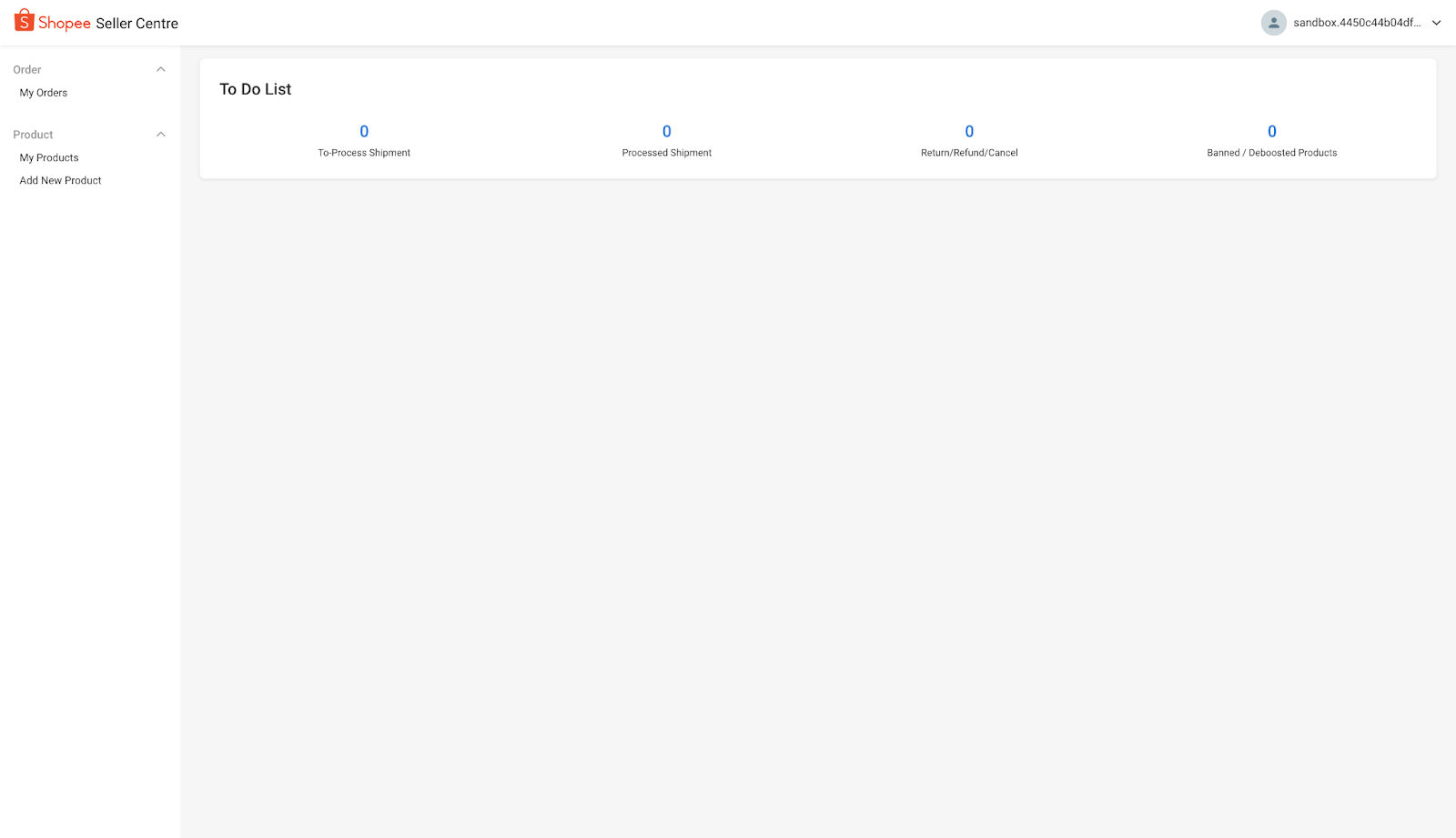
Trang Seller Center hiển thị như bên dưới:
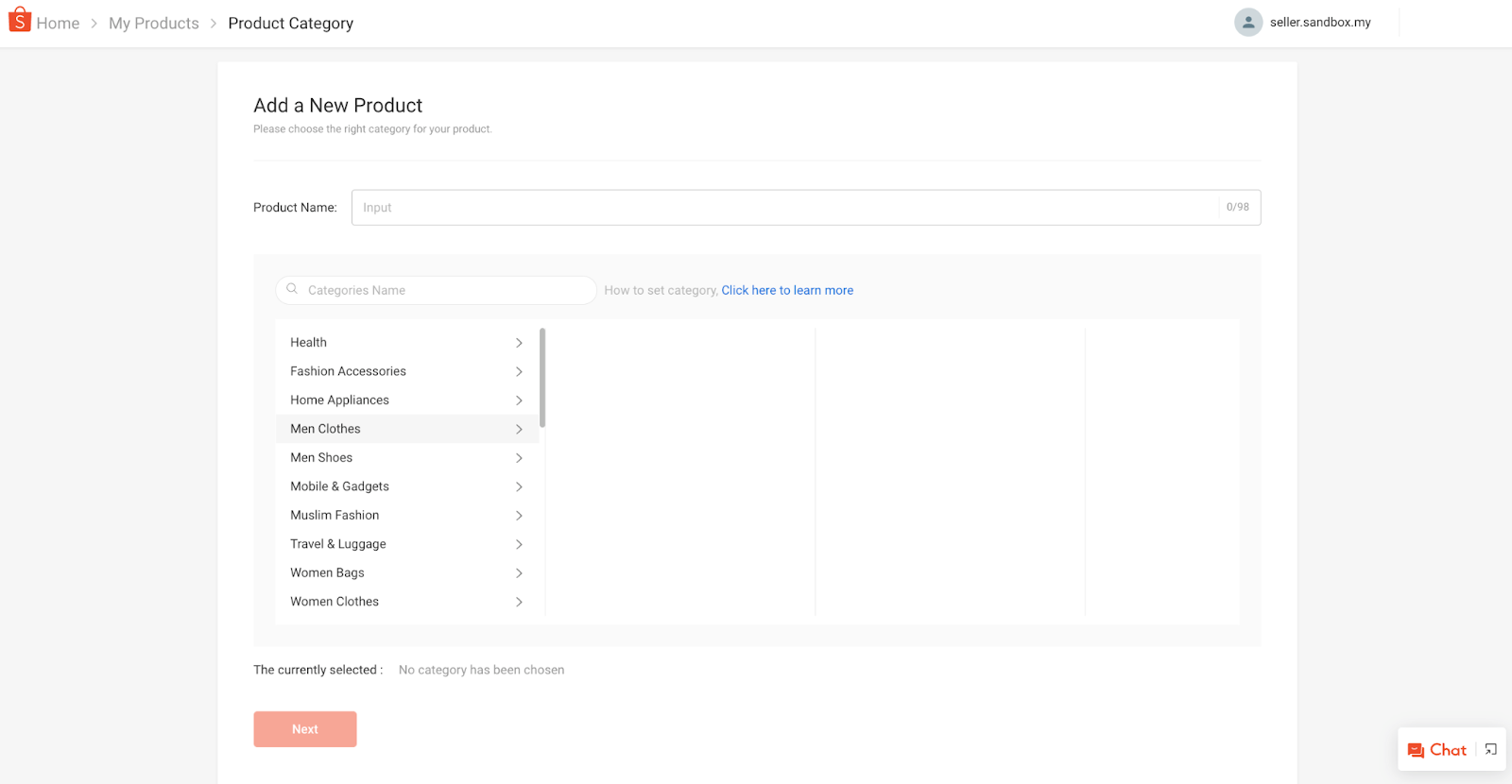
3.1.2 Tạo sản phẩm kiểm thử
3.1.2.1 Bạn có thể chọn tạo sản phẩm từ SellerCenter hoặc qua Open API.
Sau đây là các sản phẩm kiểm thử được tạo qua Seller Center:
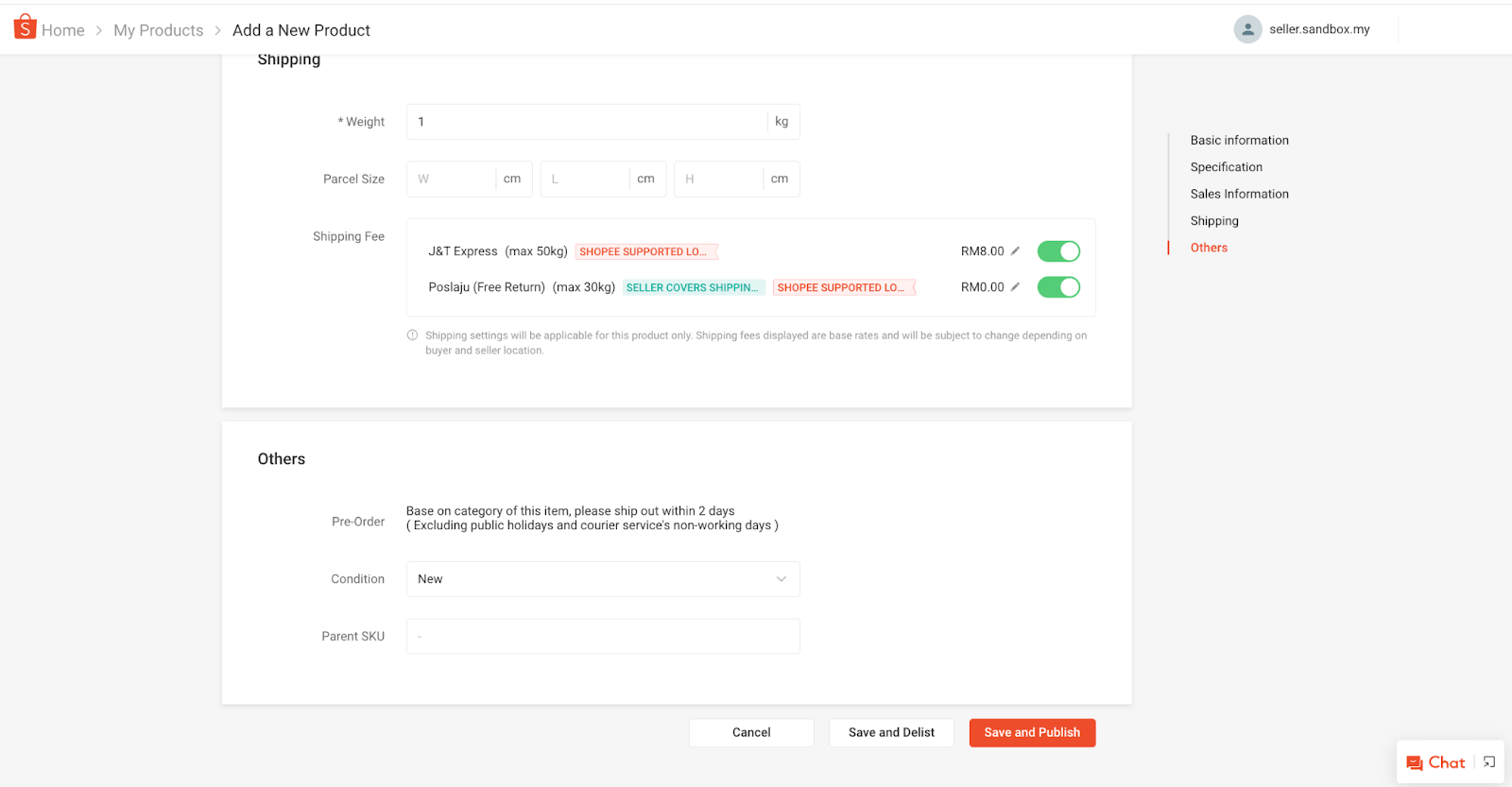
Điền tất cả thông tin bắt buộc, chọn Lưu và Xuất bản
3.1.2.2 Sau khi tạo sản phẩm thành công, seller center có thể xem Sản phẩm của tôi
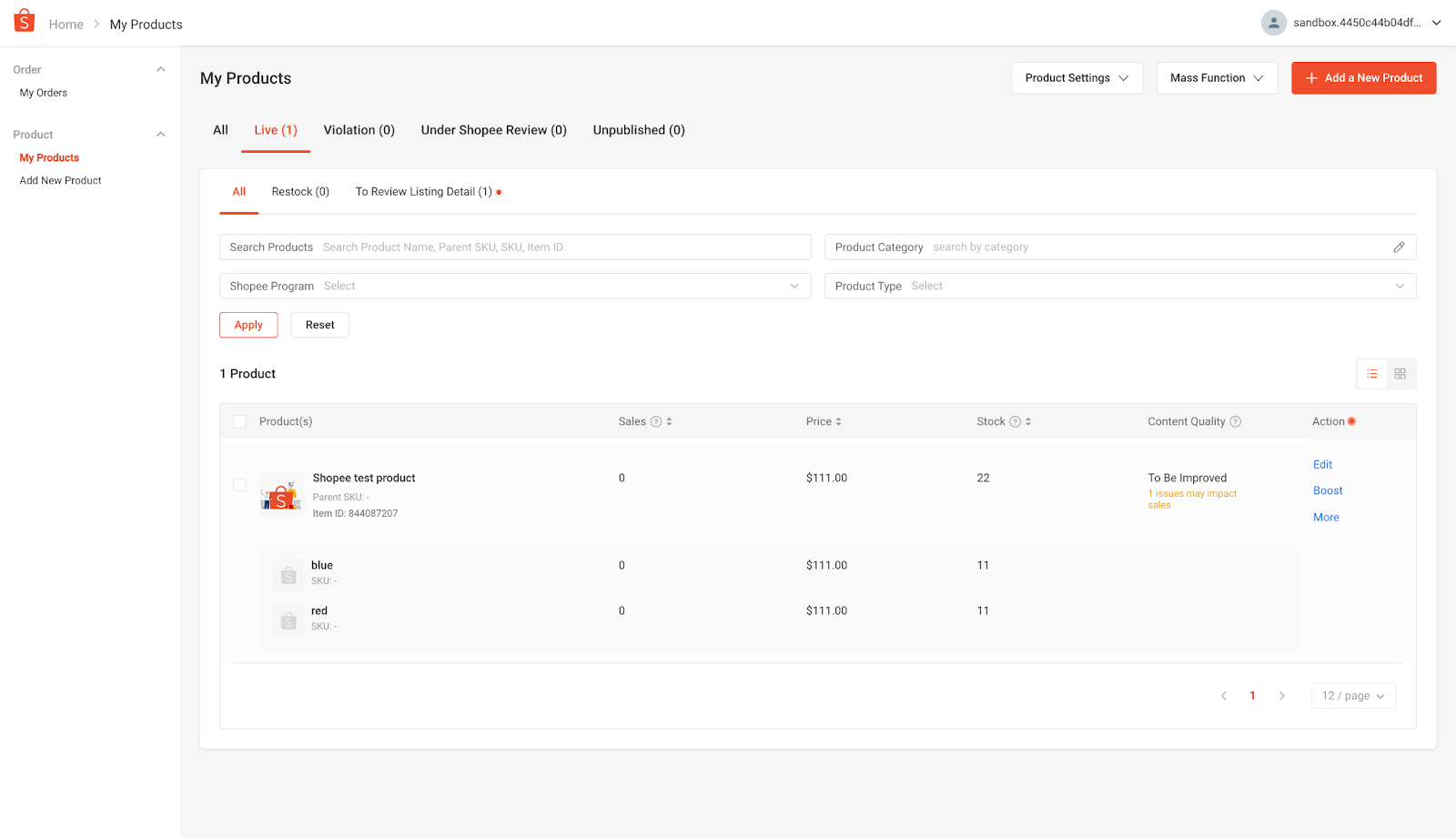
3.1.3 Tạo đơn hàng kiểm thử
3.1.3.1 Nhấp Console > chọn trang Đơn hàng kiểm thử, nhấp "Tạo đơn hàng kiểm thử" để hiển thị cửa sổ tạo đơn hàng.
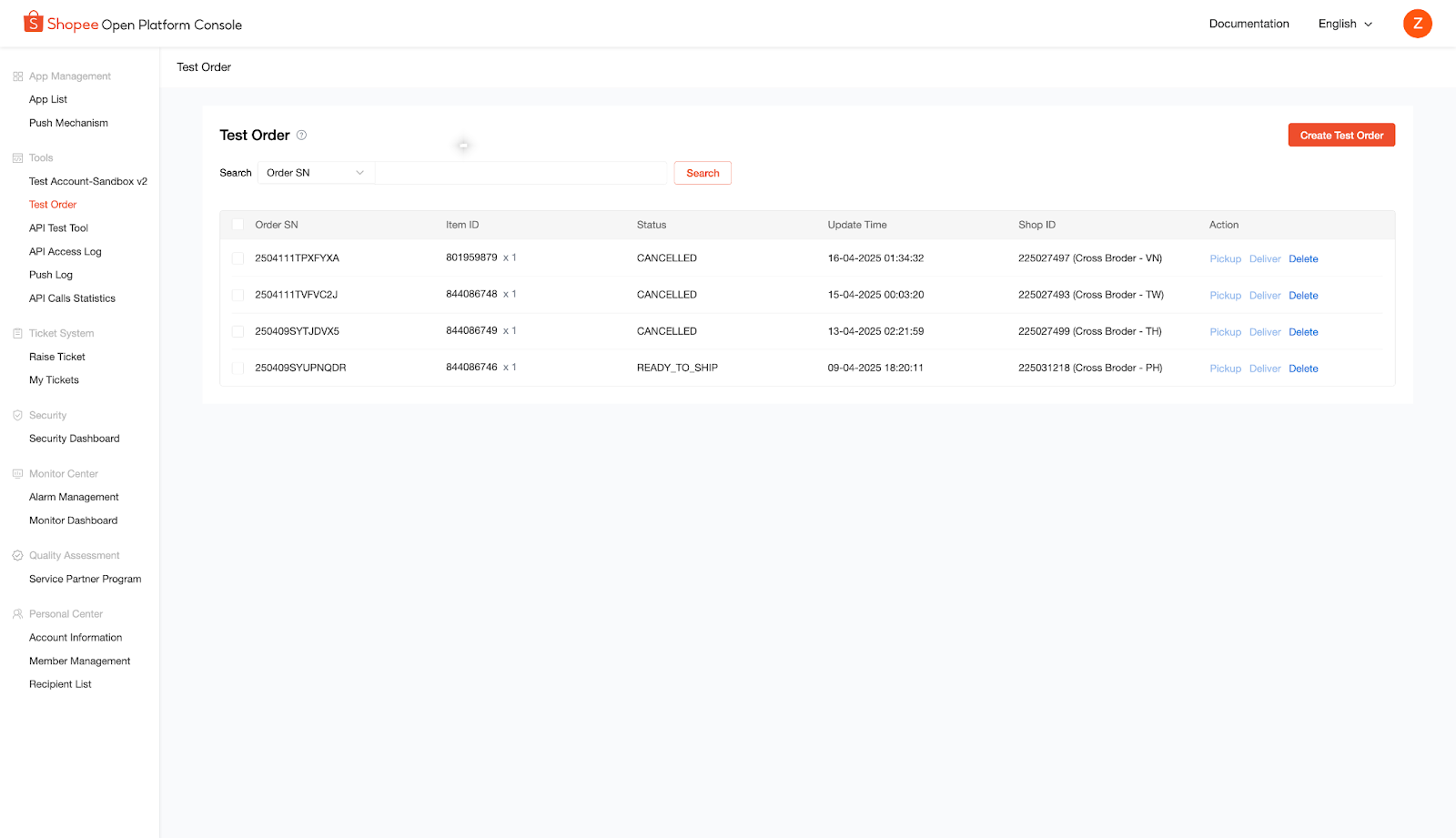
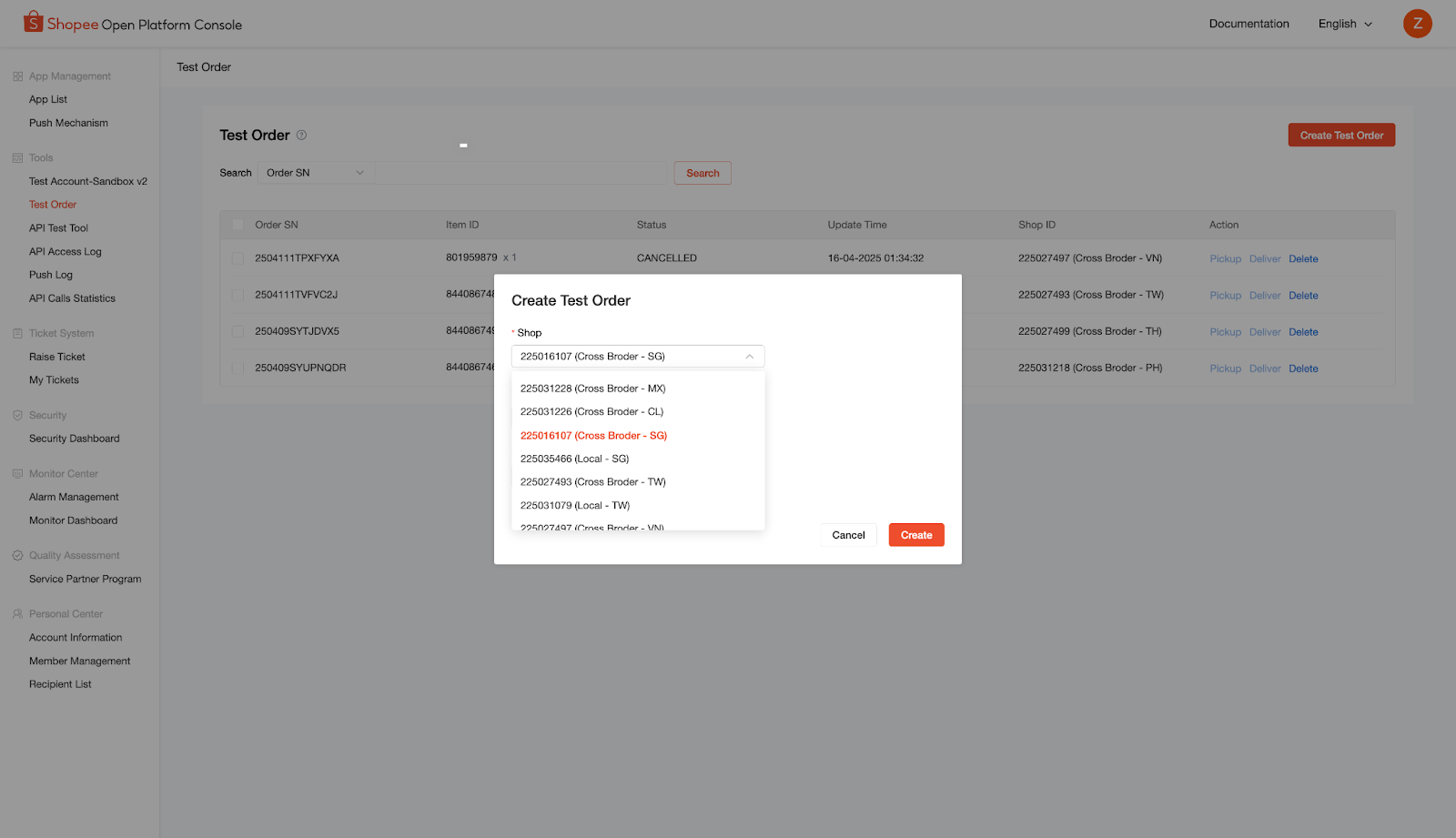
Nhấp hộp thả xuống "Cửa hàng" và chọn cửa hàng muốn tạo
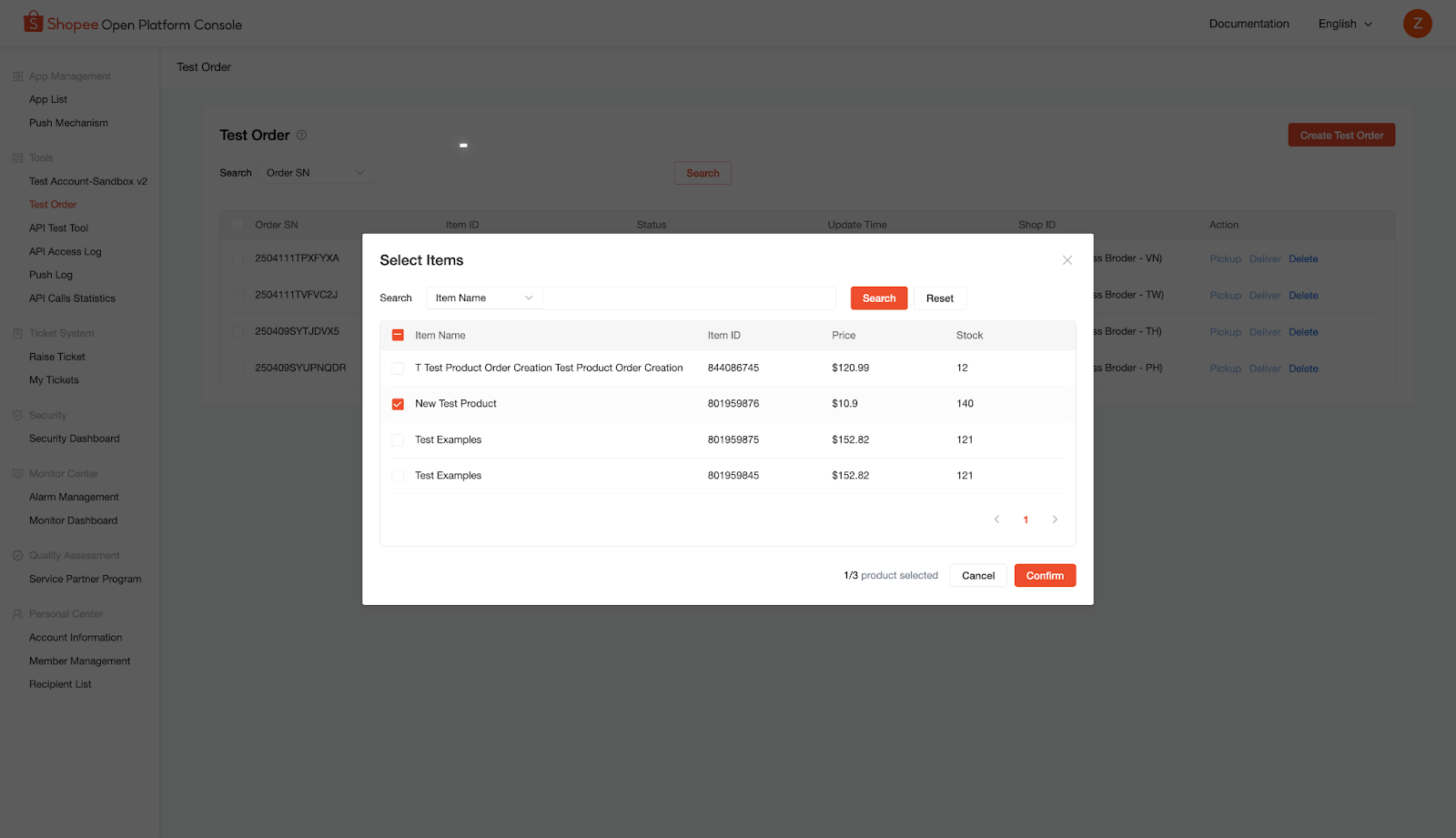
Nhấp "Chọn sản phẩm" dưới Sản phẩm, chọn sản phẩm cần tạo và nhấp "Xác nhận"
Nhấp hộp thả xuống "Phương thức giao hàng" để chọn kênh thực hiện và nhấp "Tạo" để hoàn tất tạo đơn hàng
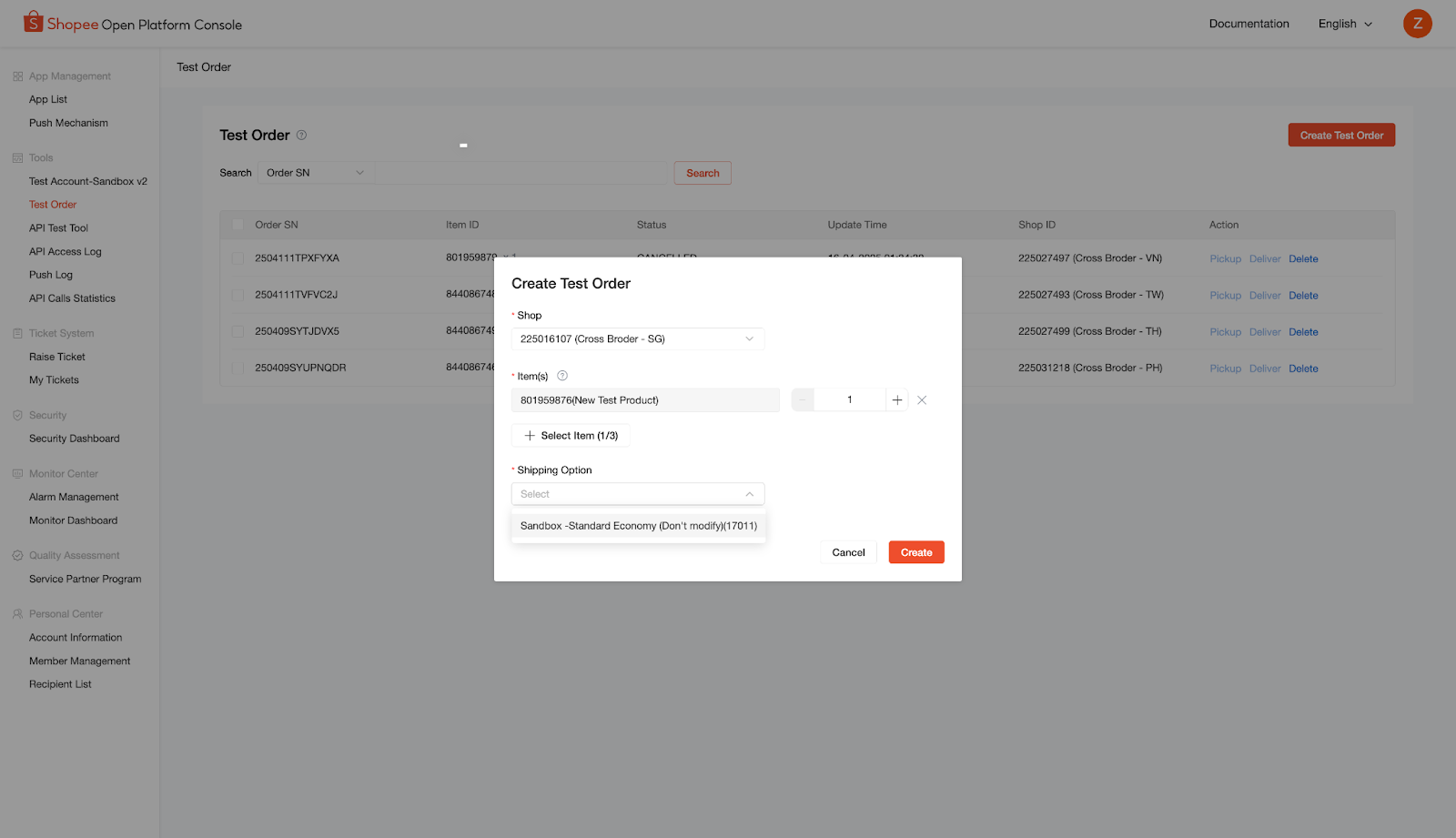
3.1.3.2 Tạo đơn hàng kiểm thử hoàn tất
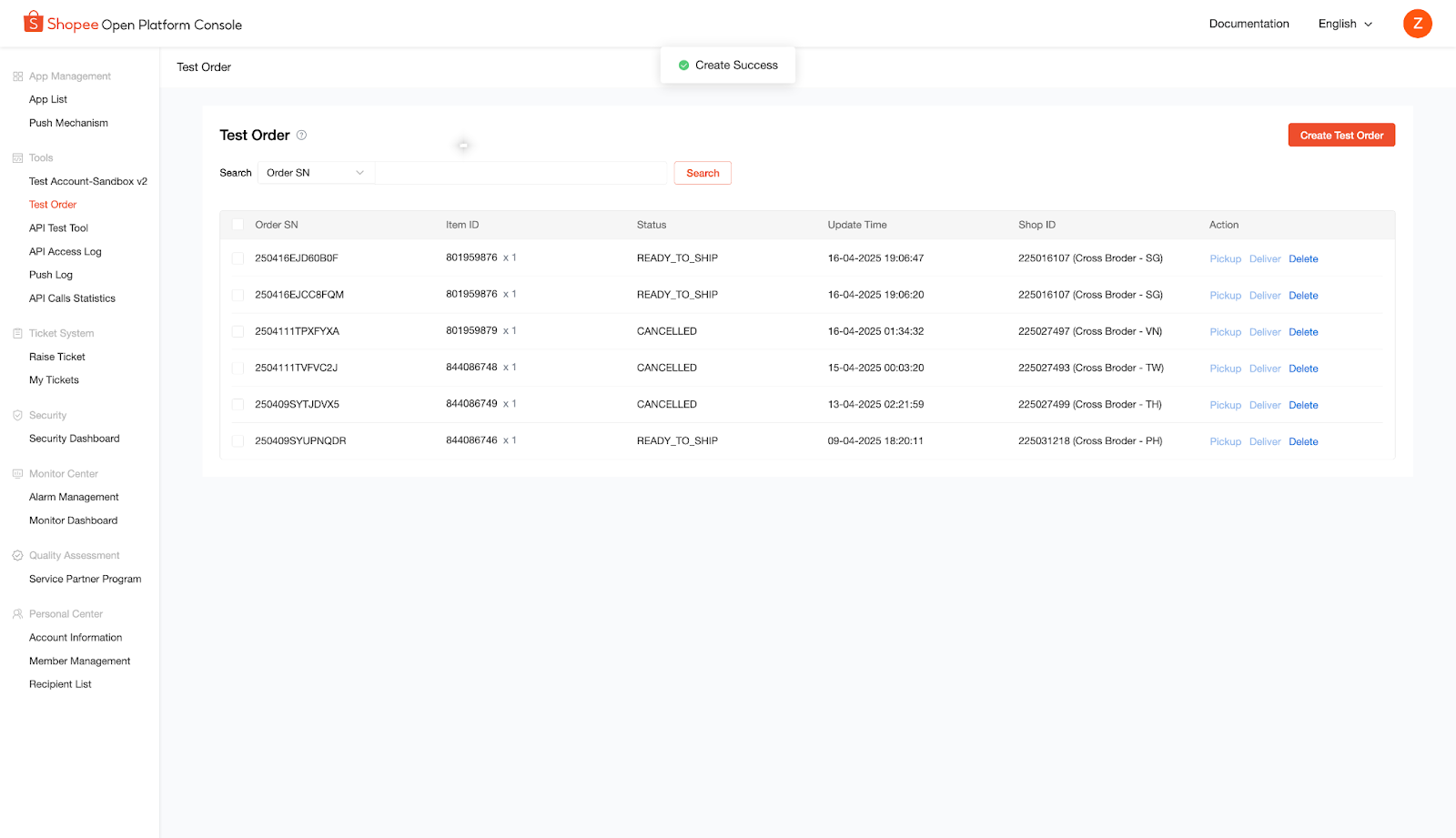
3.1.4 Xem đơn hàng đã tạo
Vào seller center và nhấp "Đơn hàng của tôi" để xem các đơn hàng đã tạo
Lưu ý: Sau khi tạo đơn hàng trên trang Console, bạn cần chờ khoảng 5 phút trước khi thực hiện bước tiếp theo.
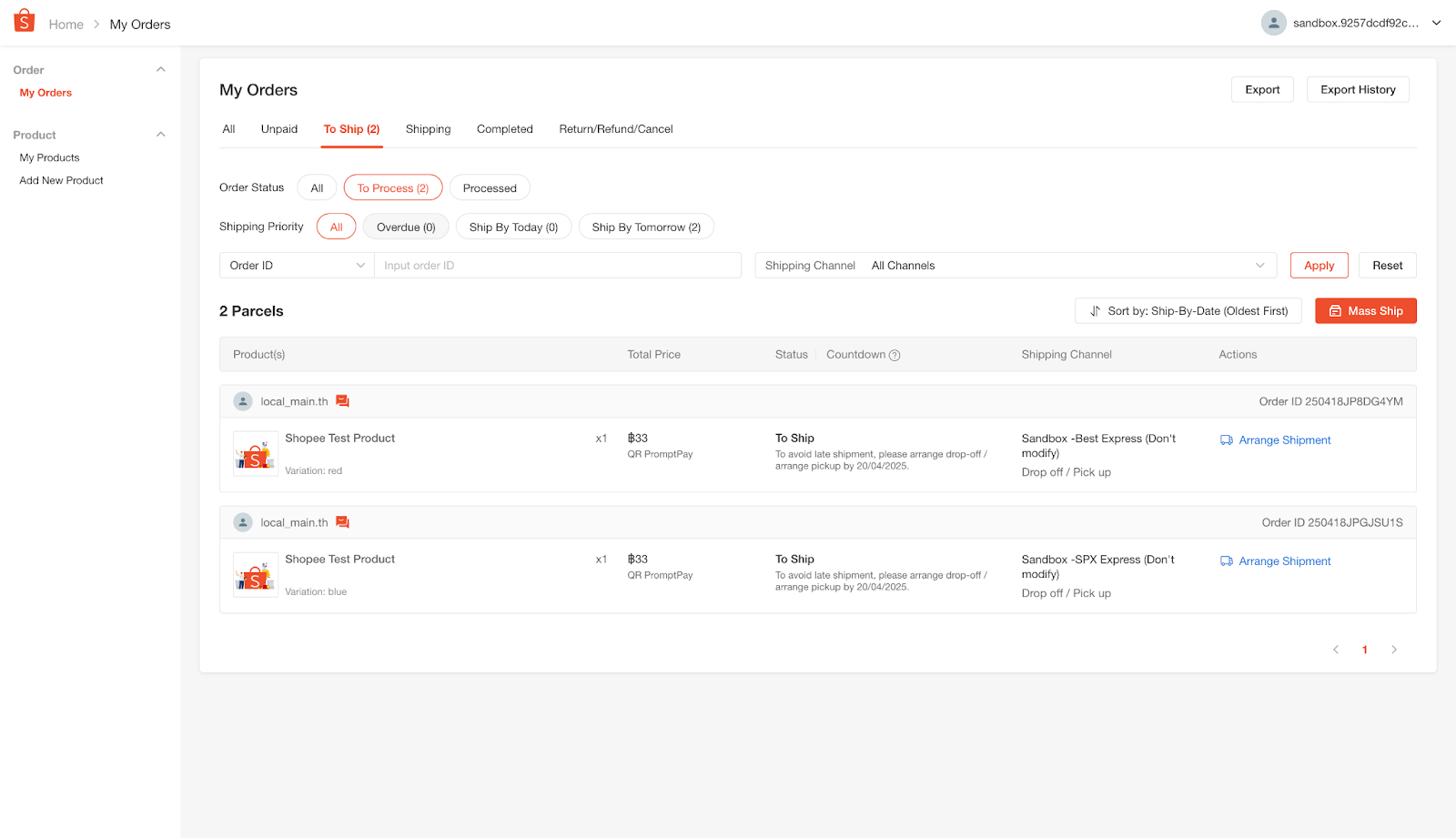
3.1.5 Giao hàng
Nhấp Sắp xếp giao hàng và chọn phương thức giao hàng (lấy hàng/giao hàng). Số theo dõi sẽ được tự động tạo. Lúc này, trạng thái đơn hàng là PROCESSED.
Lưu ý: Vui lòng thao tác giao hàng trong tab "Cần giao". Tab "Tất cả" có thể không thể thao tác.
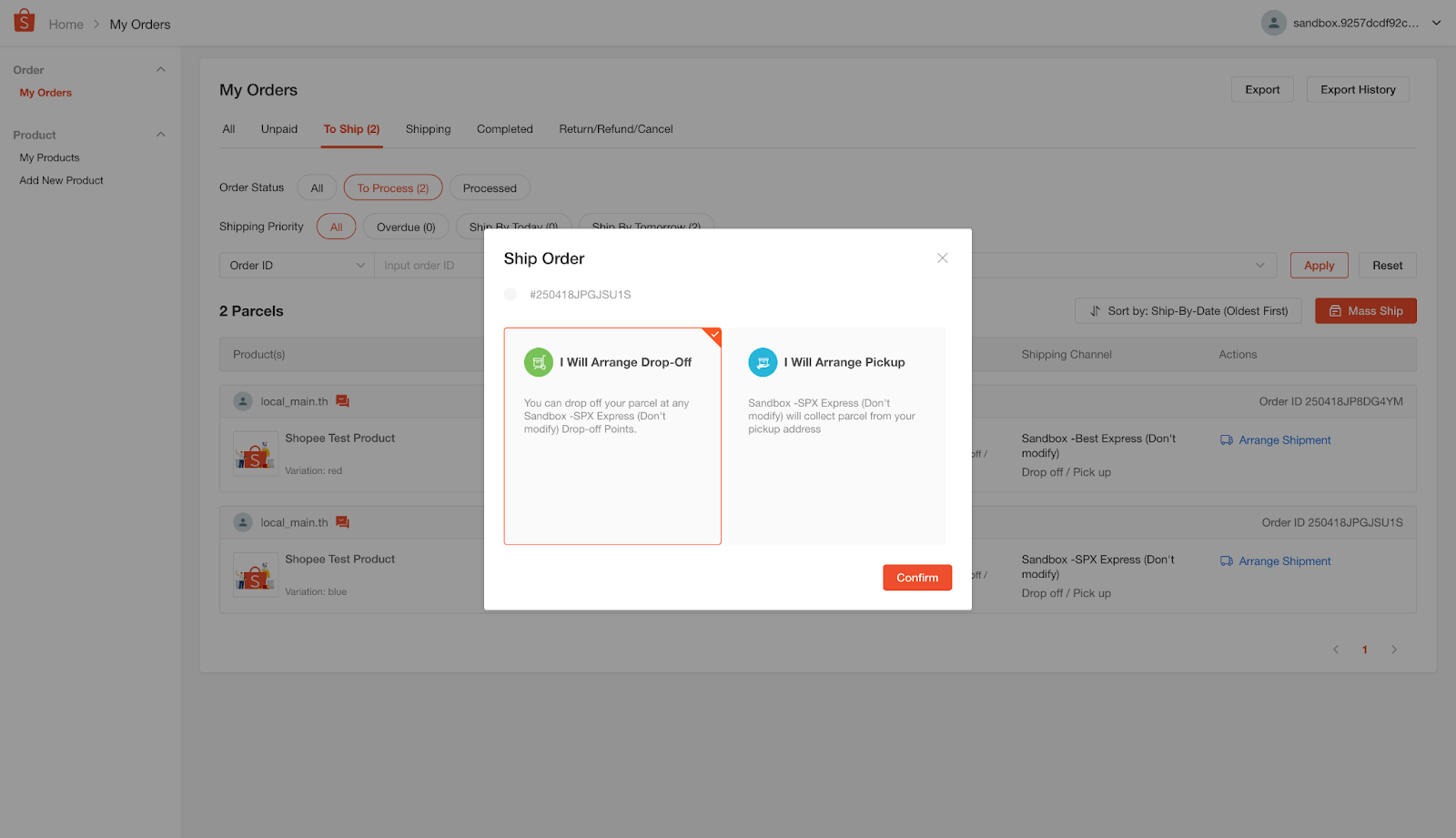
Lưu ý: Các kênh logistics được chọn để kiểm thử ở các khu vực khác nhau là khác nhau và phương thức giao hàng đơn hàng sẽ khác nhau. Thông thường chỉ cung cấp hai phương thức giao hàng là drop off/pick up.
3.1.6 In phiếu
Hiện tại, việc in phiếu tại Seller Center chưa được hỗ trợ. Nếu bạn cần in phiếu, điều này chỉ có thể thực hiện qua API.
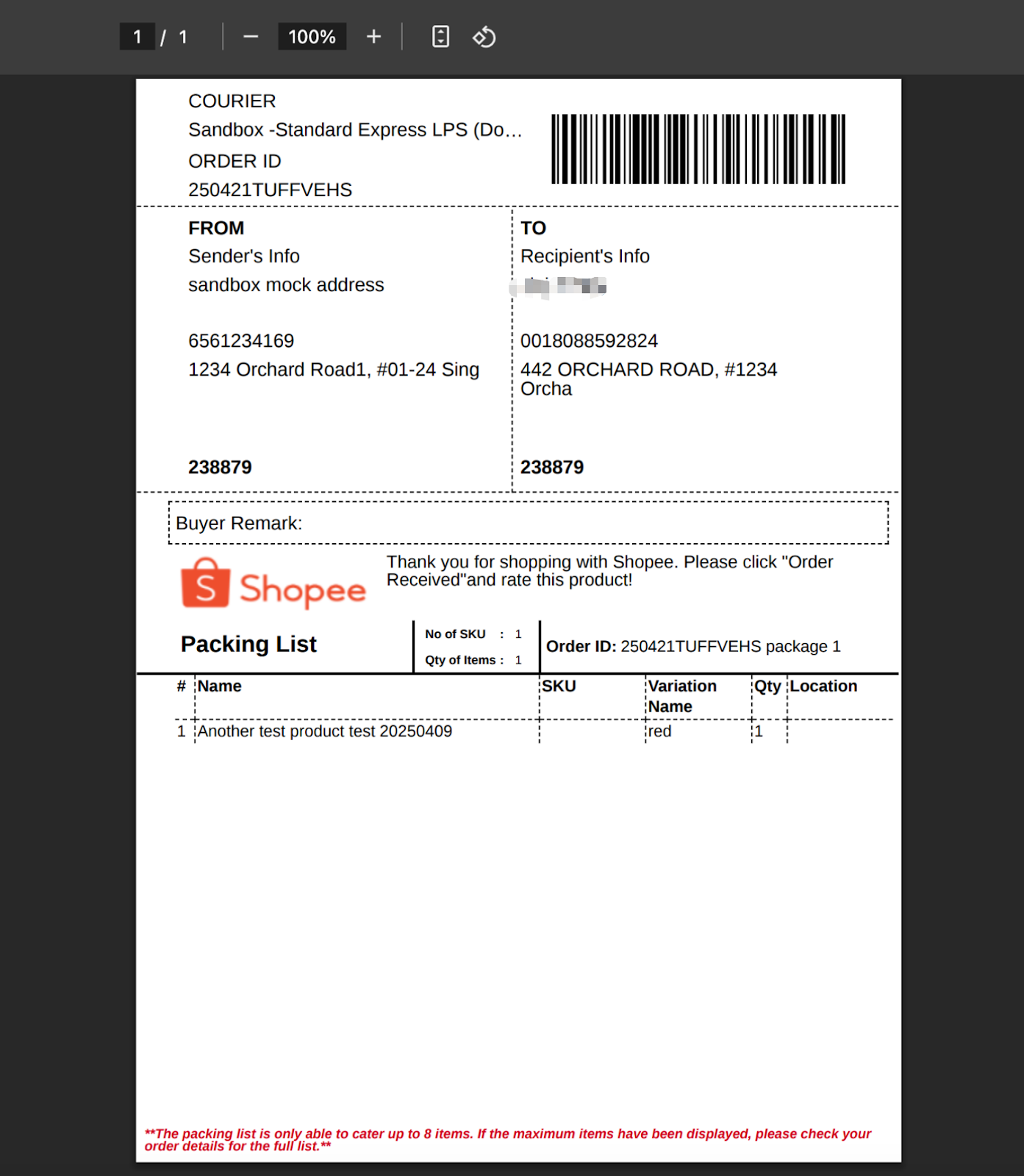
Lưu ý: Phiếu chỉ có thể in sau khi đơn hàng được giao hàng thành công và trước khi trạng thái đơn hàng đạt SHIPPED. Không giới hạn số lần in.
3.1.7 Chuyển trạng thái đơn hàng
Sau khi hoàn tất giao hàng trong môi trường kiểm thử, bạn có thể vào Console -> trang Đơn hàng kiểm thử để thao tác luồng trạng thái đơn hàng.
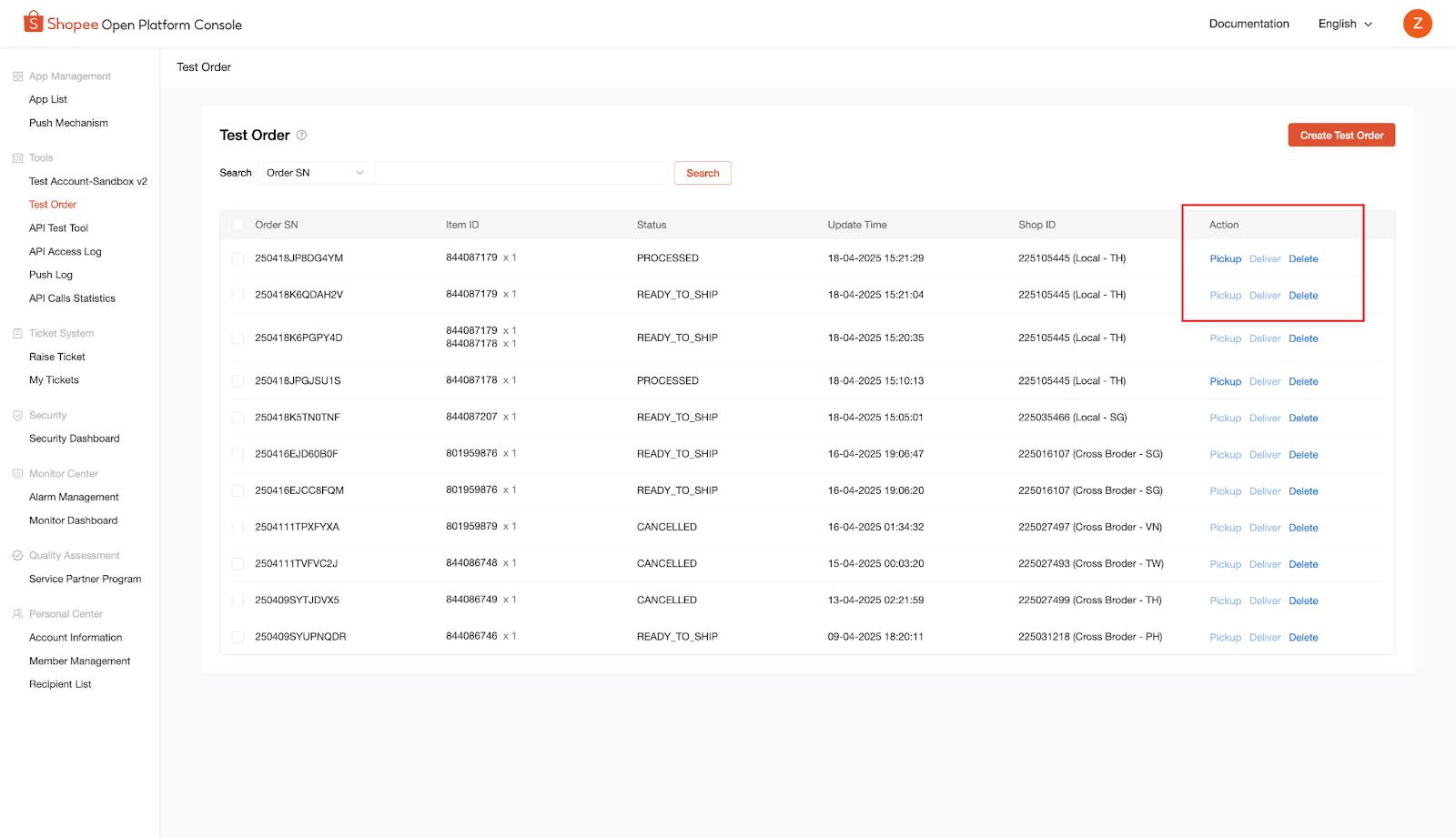
3.1.7.1 Nhấp "Lấy hàng" và trạng thái đơn hàng sẽ tự động thay đổi thành "SHIPPED"
Lưu ý: Bạn cần hoàn tất Sắp xếp giao hàng trong seller center hoặc gọi /api/v2/logistics/ship_order. Bạn chỉ có thể nhấp "Lấy hàng" khi trạng thái đơn hàng là PROCESSED.
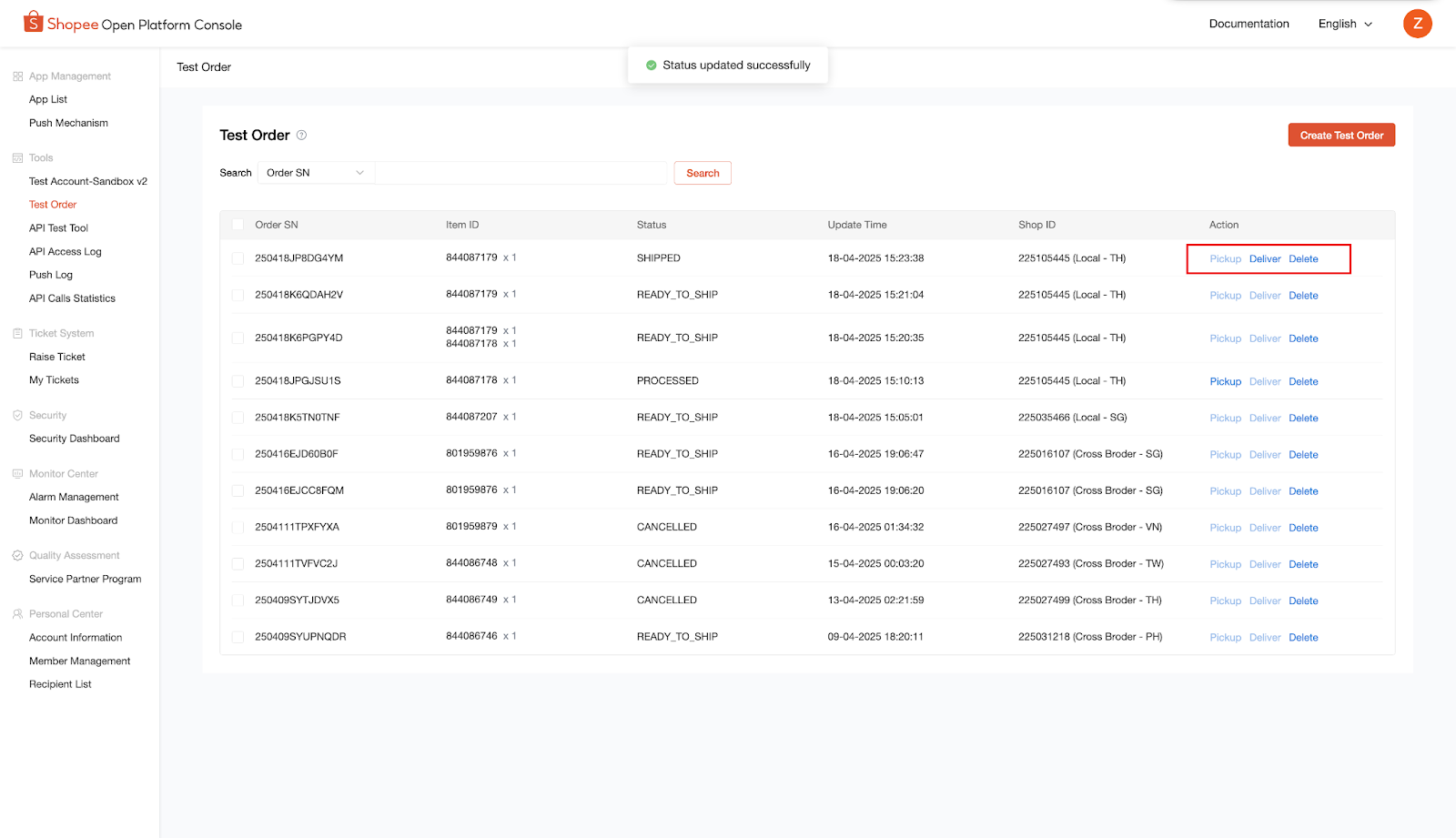
3.1.7.2 Nhấp "Giao hàng" khi việc giao hàng đơn hàng hoàn tất, nó sẽ thay đổi thành "TO_CONFIRM_RECEIVE"
Lưu ý: Đơn hàng cần ở trạng thái "SHIPPED" trước khi bạn có thể nhấp "Giao hàng"
3.2 Tài khoản Merchant
Để kiểm thử China Seller Center (CNSC), nhà phát triển có thể chọn "China Merchant" để tạo tài khoản chính kiểm thử và liên kết merchant và cửa hàng.
CNSC, tên đầy đủ là China Seller Center, là giao diện người bán được tùy chỉnh cho người bán xuyên biên giới Trung Quốc. Người bán có thể quản lý sản phẩm, đơn hàng, marketing, v.v. trong nhiều cửa hàng thông qua đó. Để xem hướng dẫn vận hành cơ bản và giới thiệu về CNSC, vui lòng truy cập đây.
3.2.1 Cài đặt cơ bản
Sau khi tài khoản kiểm thử Merchant được tạo, đăng nhập vào tài khoản chính qua "Đăng nhập Seller Center", hoàn tất ủy quyền tài khoản chính và cửa hàng, và thiết lập chuyển đổi tỷ giá và tỷ lệ điều chỉnh giá của từng trang web để tạo điều kiện thuận lợi cho việc gỡ lỗi giao diện tiếp theo. Để xem hướng dẫn chi tiết, vui lòng tham khảo Trung tâm học tập người bán: Cài đặt cơ bản bắt buộc
Lưu ý: Nếu bạn cần nhập mã xác minh (OTP), vui lòng nhập "123456".
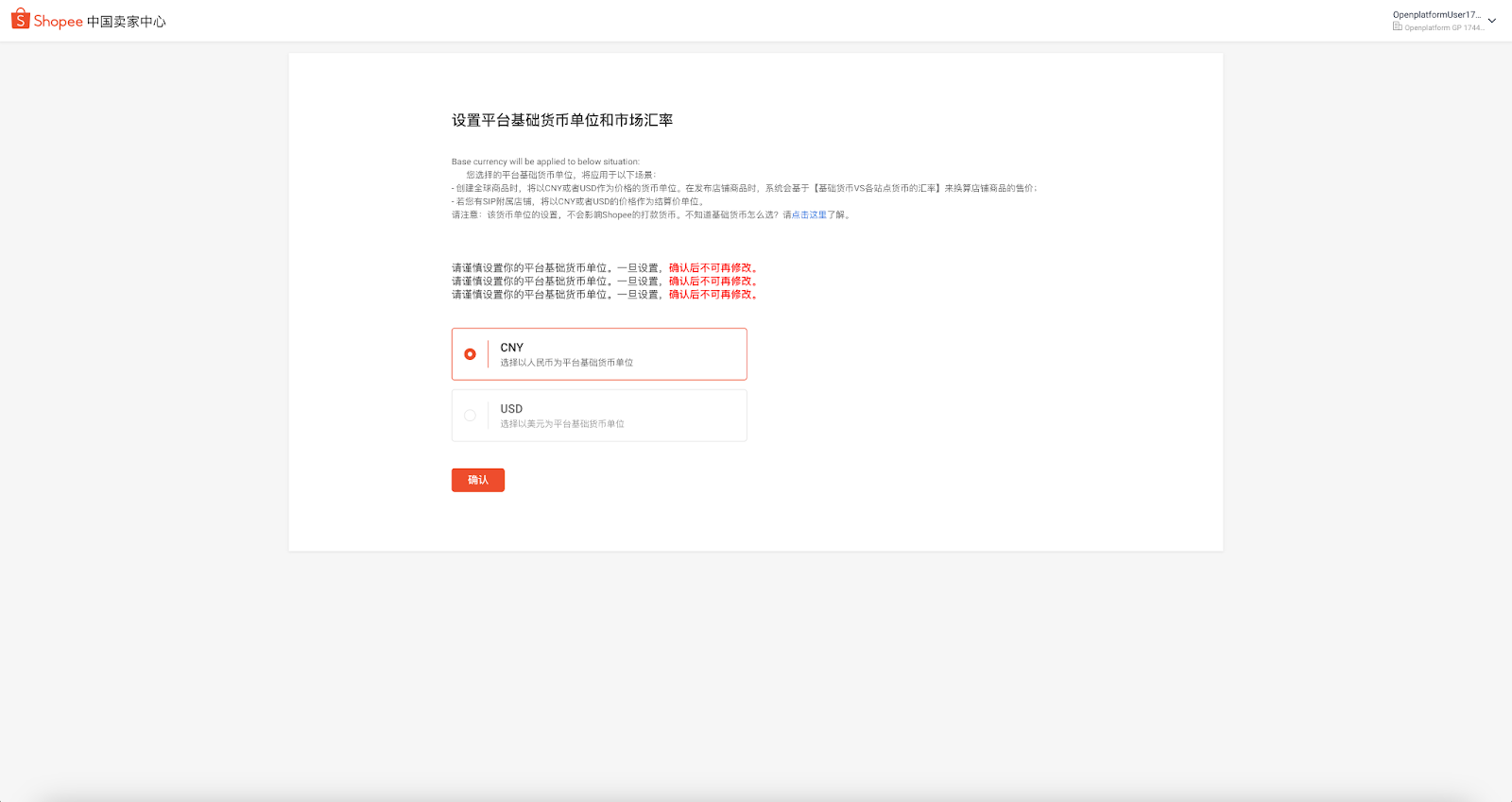
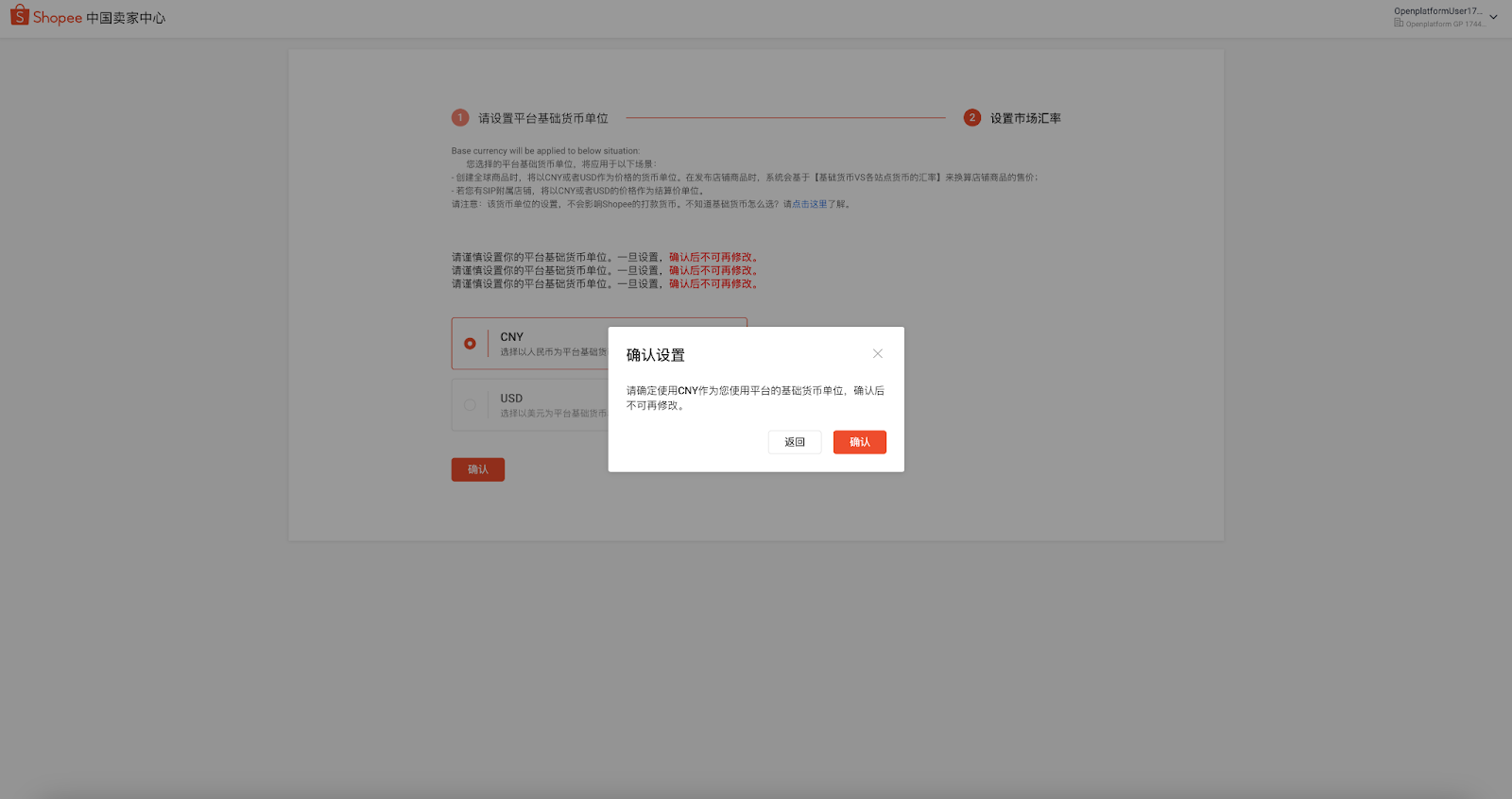
(Đăng nhập vào CNSC --> Chọn đơn vị tiền tệ cơ sở nền tảng mong muốn --> Hoàn tất cài đặt cửa sổ pop-up --> Nhấp OK)
Thiết lập đơn vị tiền tệ cơ sở nền tảng và tỷ giá thị trường:
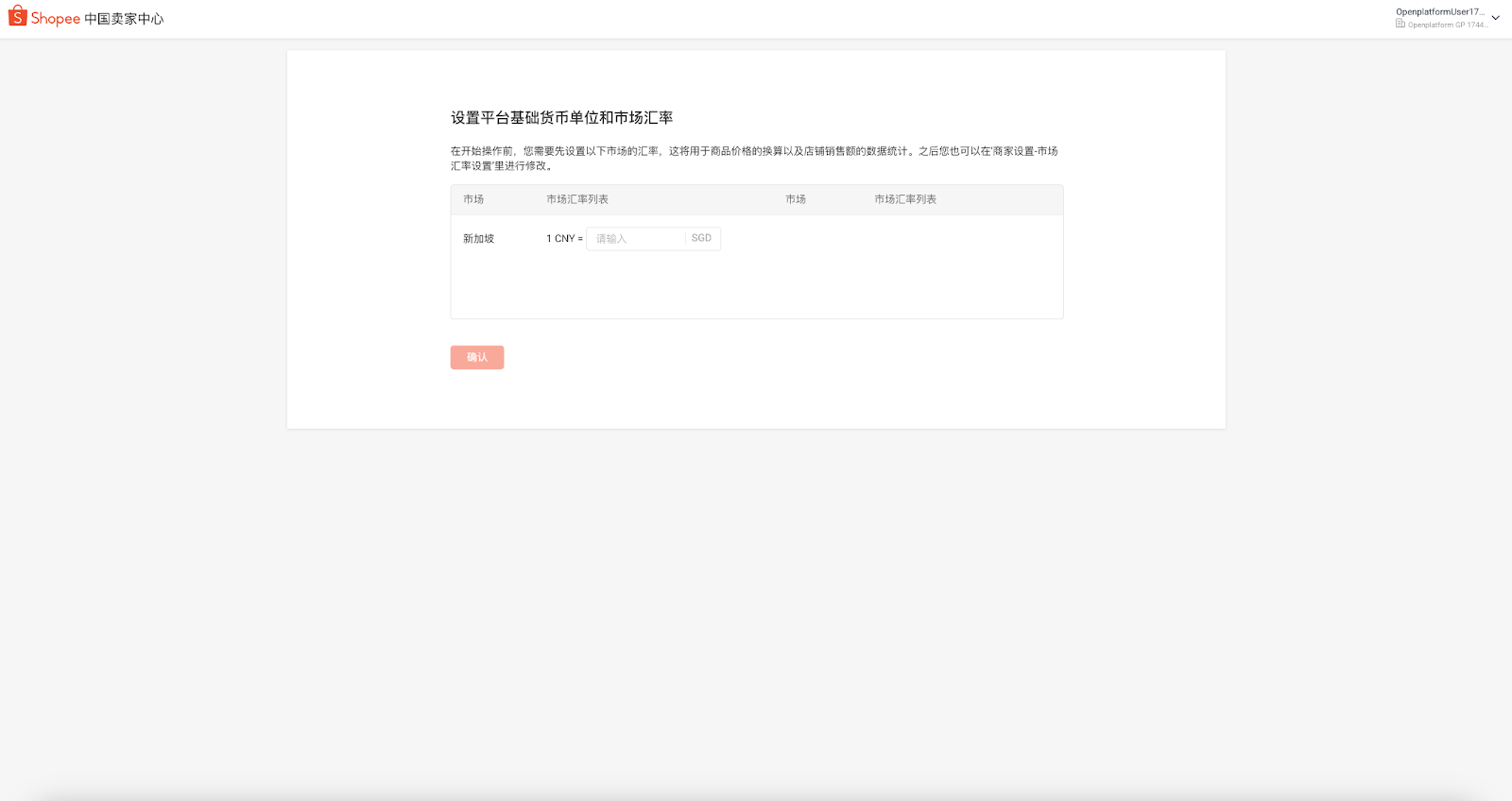
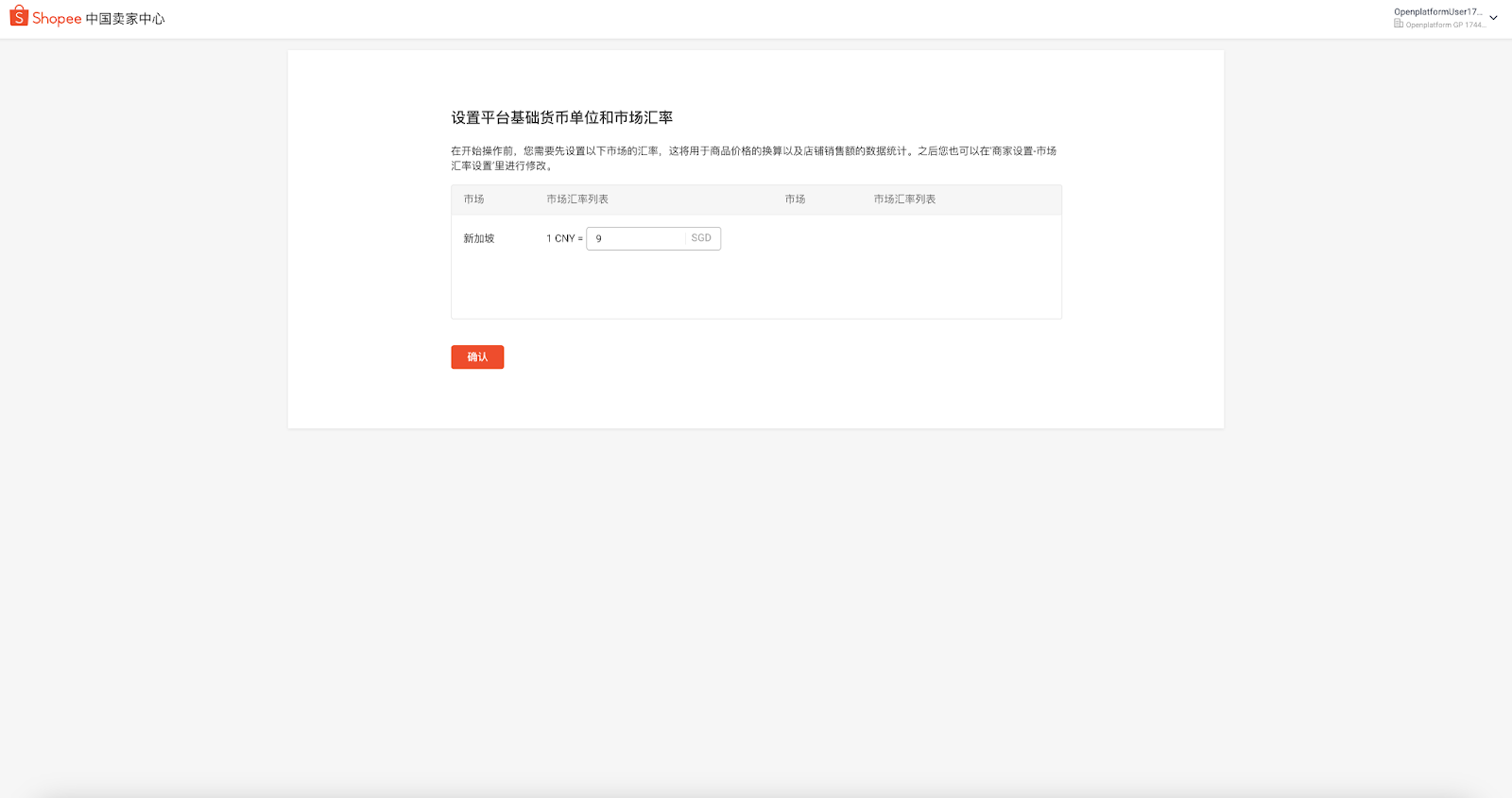
(Thiết lập tỷ giá thị trường của tiền tệ nền tảng --> điền tỷ lệ tỷ giá cụ thể --> nhấp OK --> hoàn tất cài đặt và vào CNSC)
Cài đặt giá sản phẩm toàn cầu và sản phẩm cửa hàng:
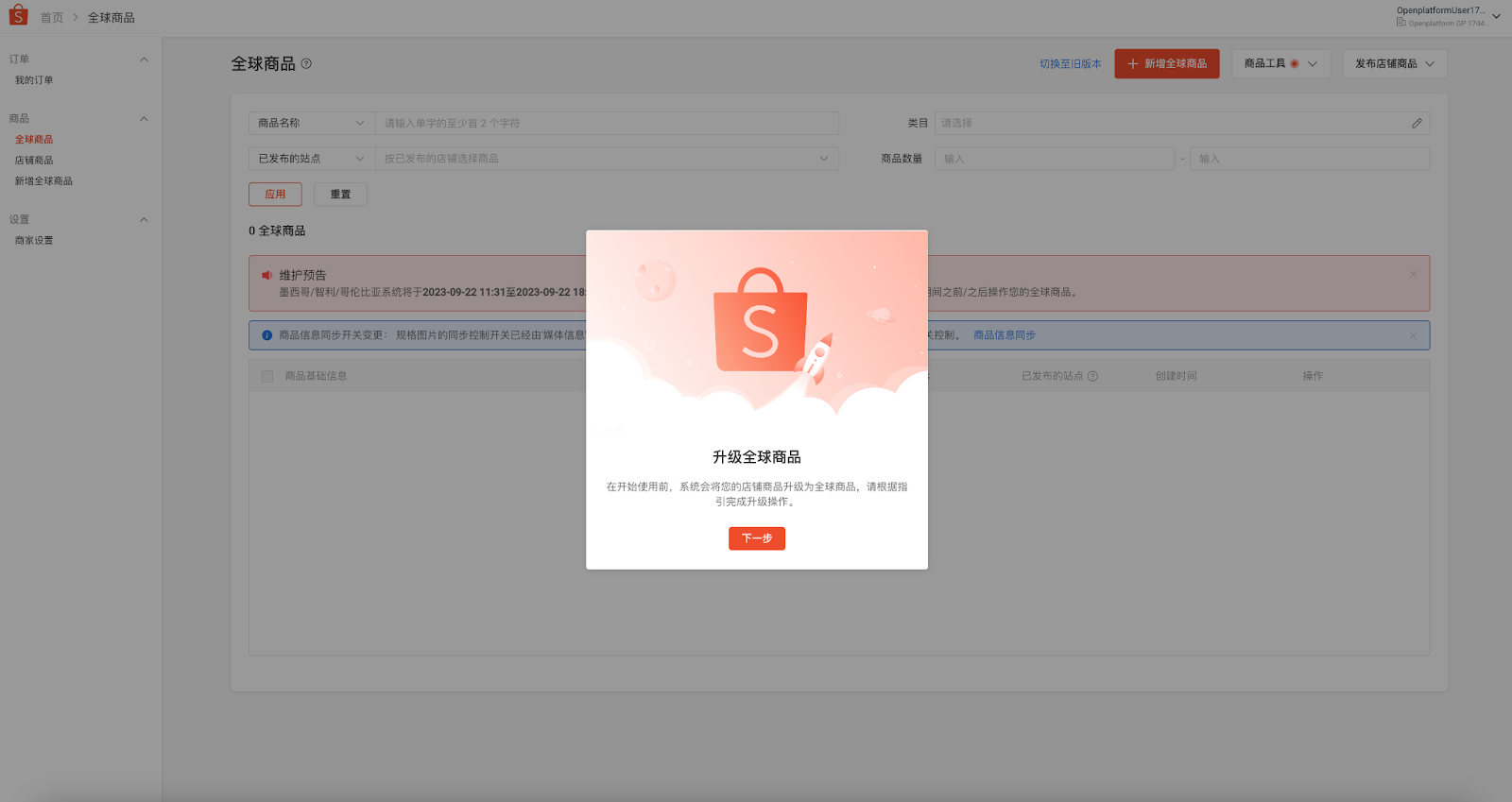
Sau khi vào CNSC, nhấp vào trang "Sản phẩm toàn cầu" và một cửa sổ pop-up sẽ hiện ra để thiết lập giá của sản phẩm toàn cầu và sản phẩm cửa hàng.
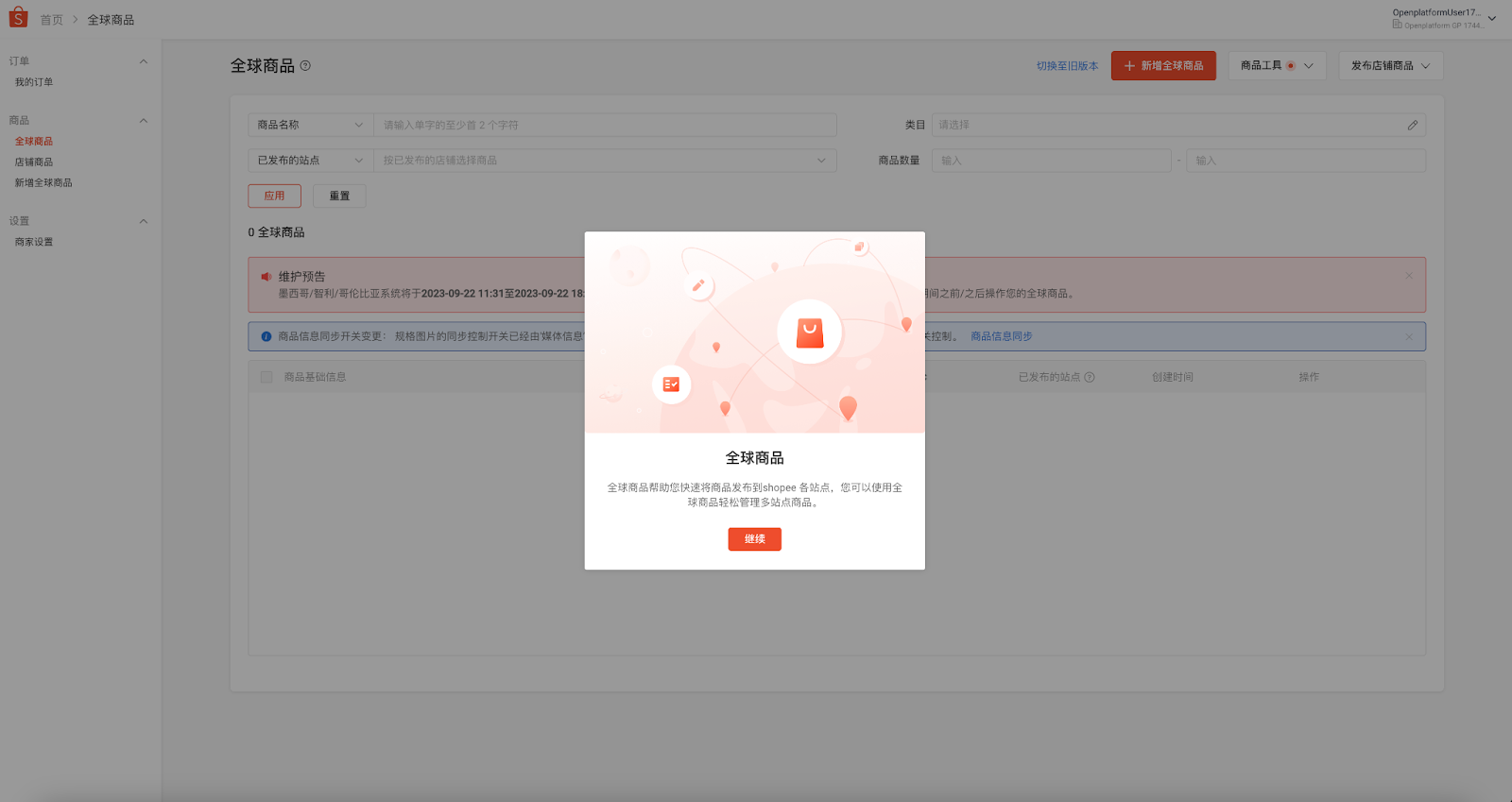
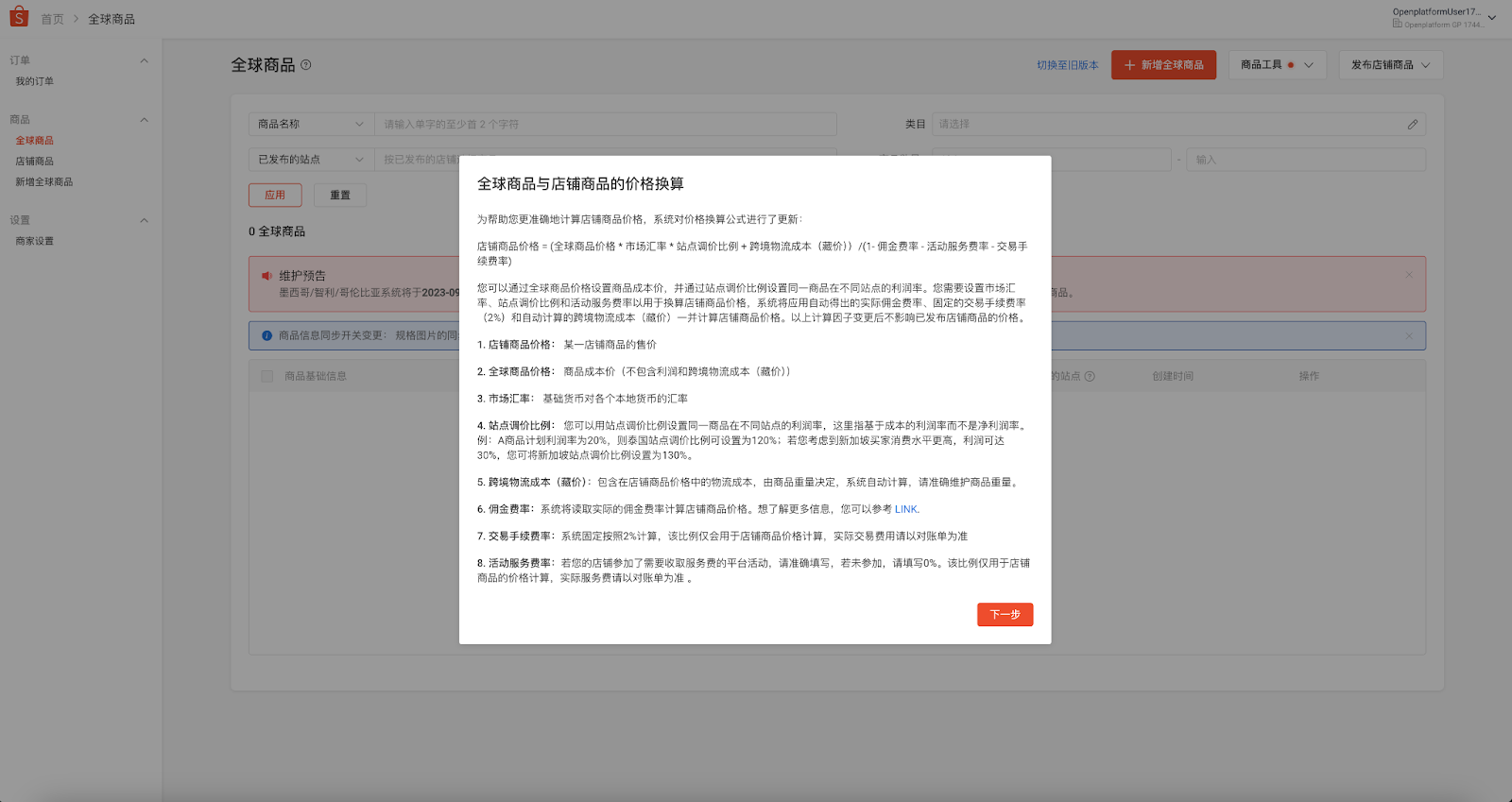
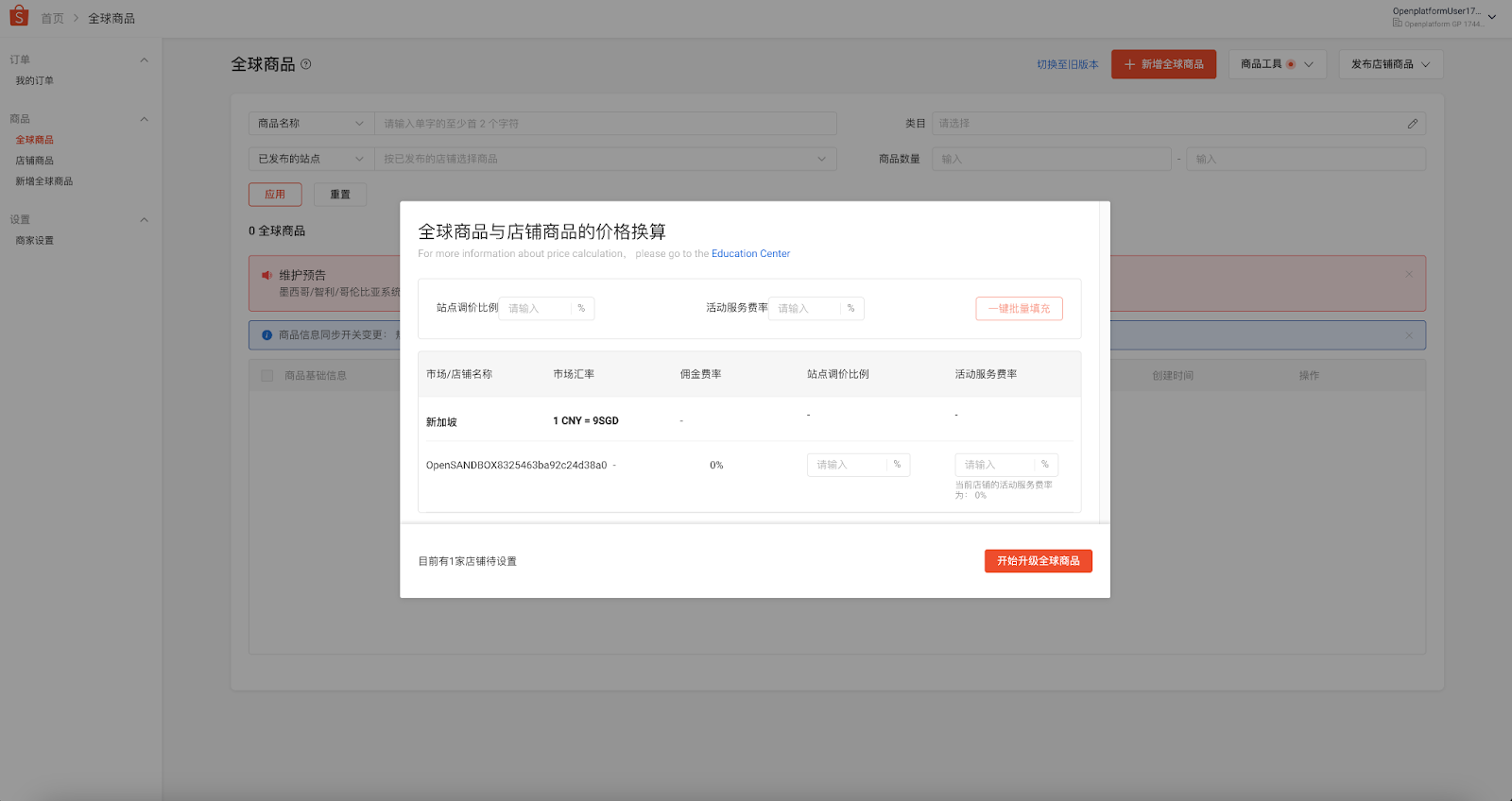
Điền tỷ lệ điều chỉnh giá trang web, tỷ lệ dịch vụ sự kiện và các tham số khác. Có thể áp dụng cho nhiều cửa hàng dưới Tài khoản chính thông qua "điền theo lô". Sau khi điền, nhấp "Bắt đầu nâng cấp Sản phẩm toàn cầu" để hoàn tất cài đặt:
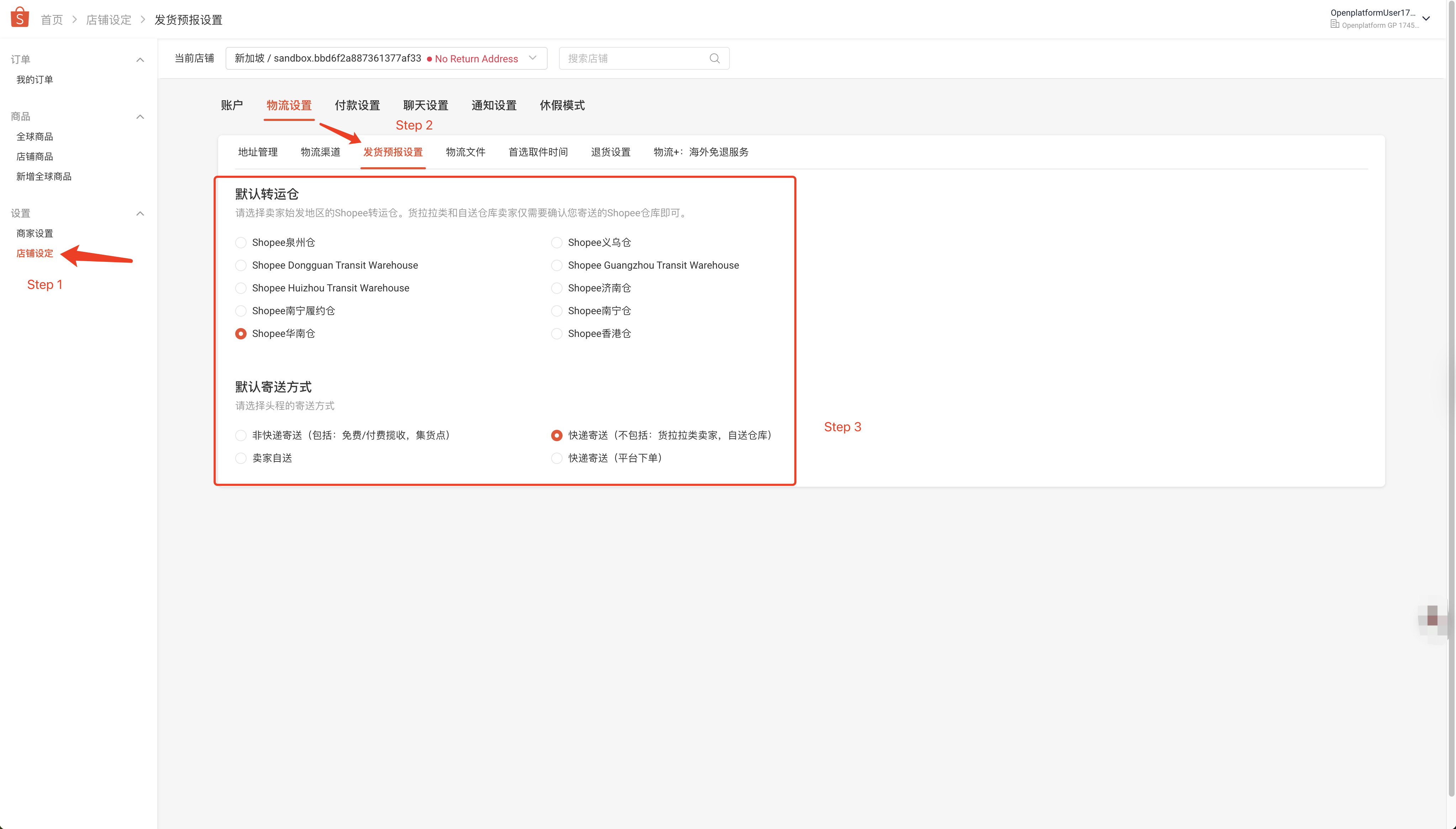
Cài đặt kho giao hàng FM cho Sản phẩm toàn cầu
Trong Seller center, chọn Cài đặt > Cài đặt cửa hàng > Cài đặt Logistics > Cài đặt dự báo giao hàng, sau đó bạn có thể giao hàng sản phẩm theo quy trình tiêu chuẩn sau khi hoàn tất cài đặt.
3.2.2 Thêm sản phẩm toàn cầu
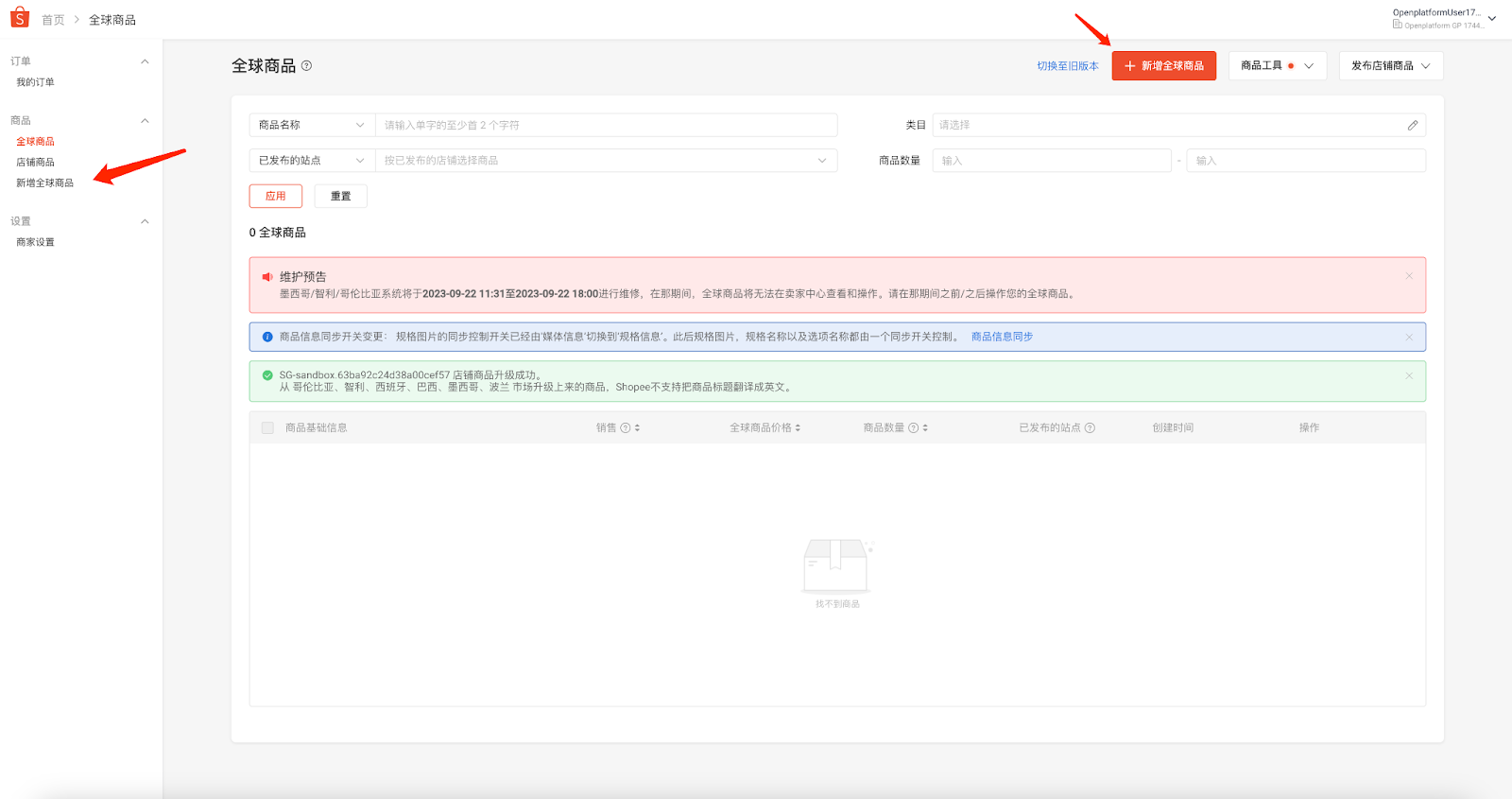
3.2.2.1 Nhấp Thêm sản phẩm toàn cầu trong thanh bên hoặc nhấp Thêm sản phẩm toàn cầu trên trang Sản phẩm toàn cầu
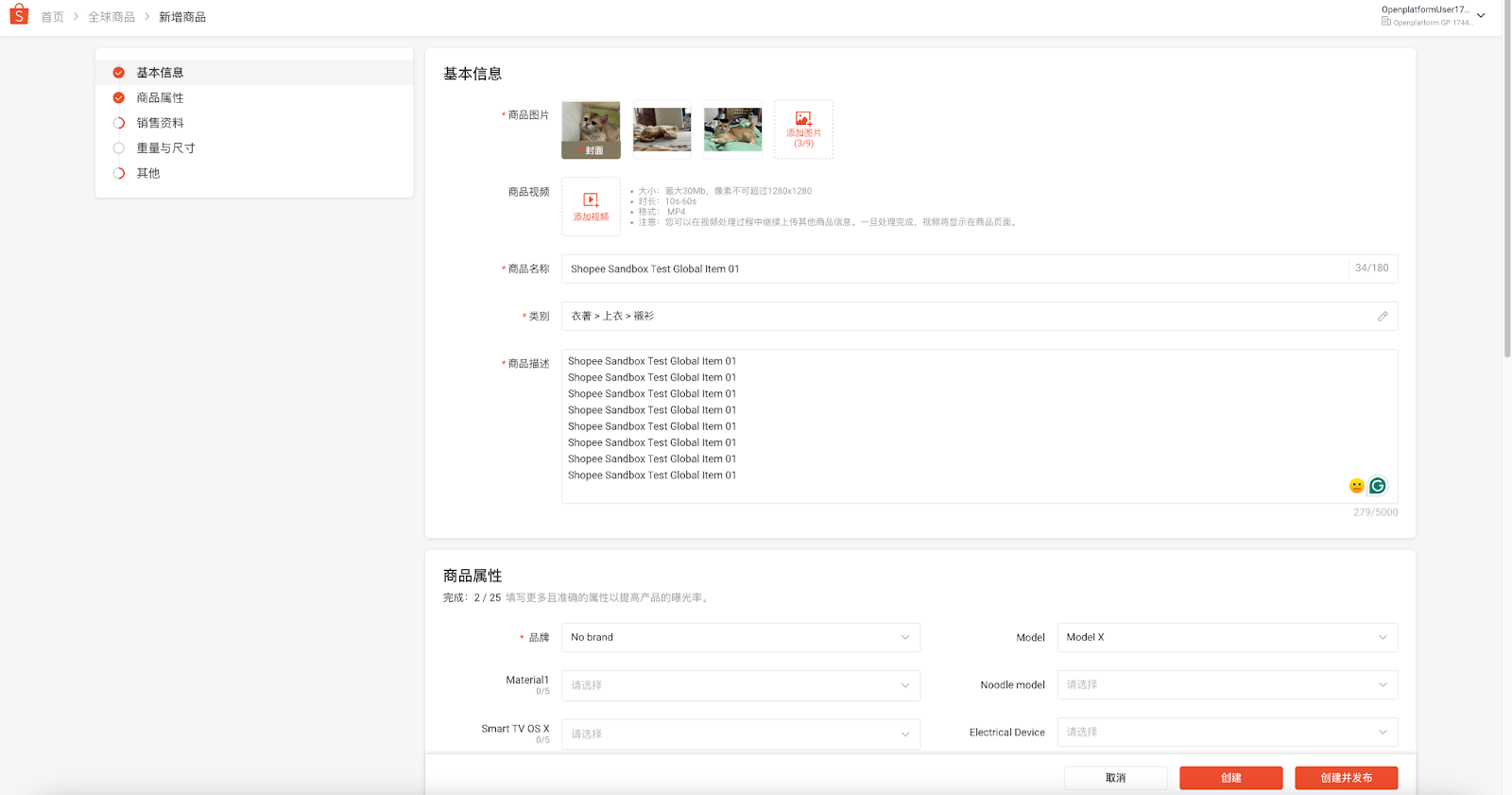
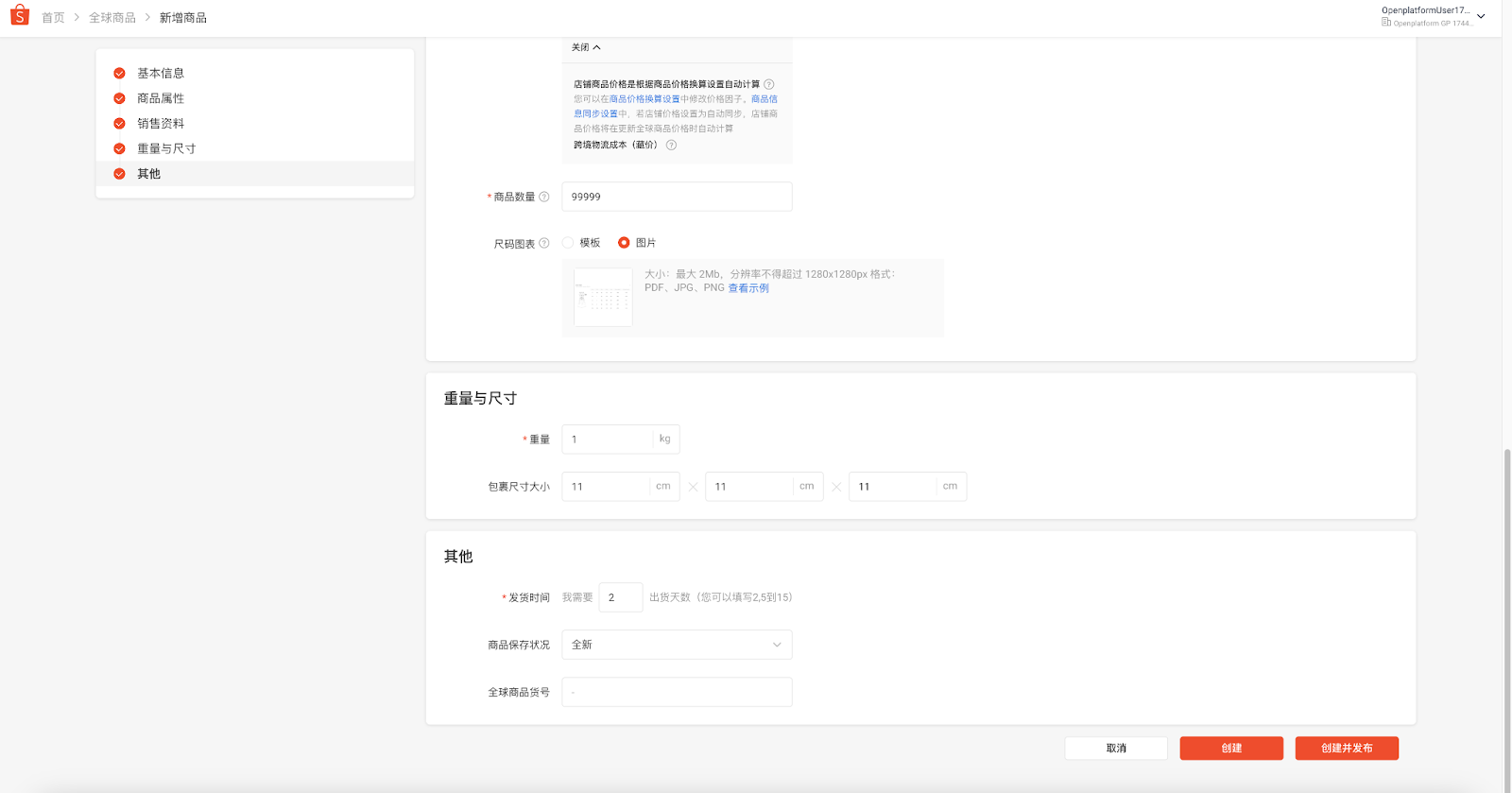
3.2.2.2 Thêm chi tiết sản phẩm toàn cầu (vui lòng điền và chọn từng thuộc tính theo nhu cầu: Tạo sản phẩm toàn cầu)
3.2.3 Sản phẩm toàn cầu và sản phẩm cửa hàng
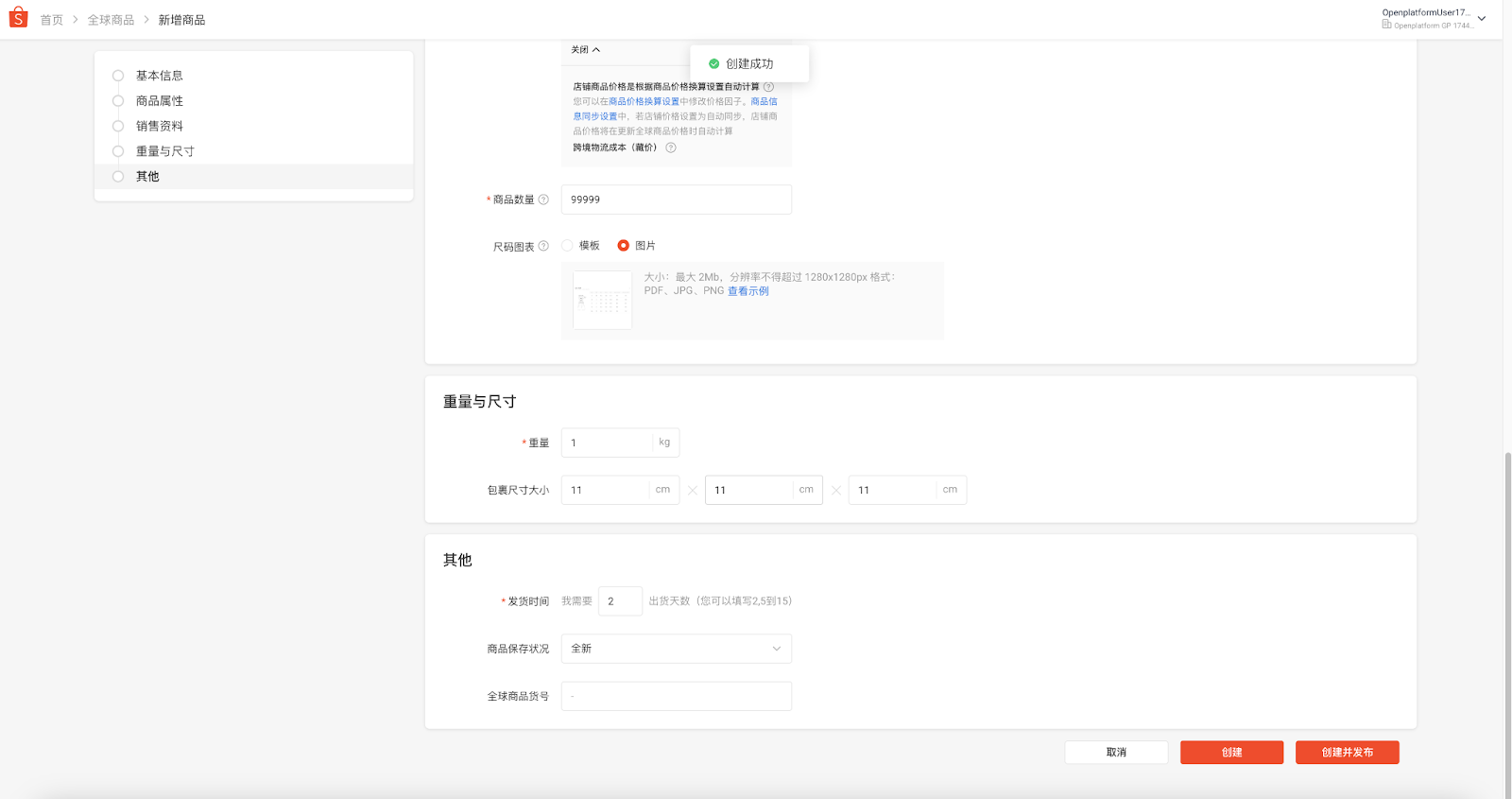
3.2.3.1 Thêm và xuất bản sản phẩm toàn cầu
Nhấp Lưu và Xuất bản
3.2.3.2 Chọn cửa hàng xuất bản
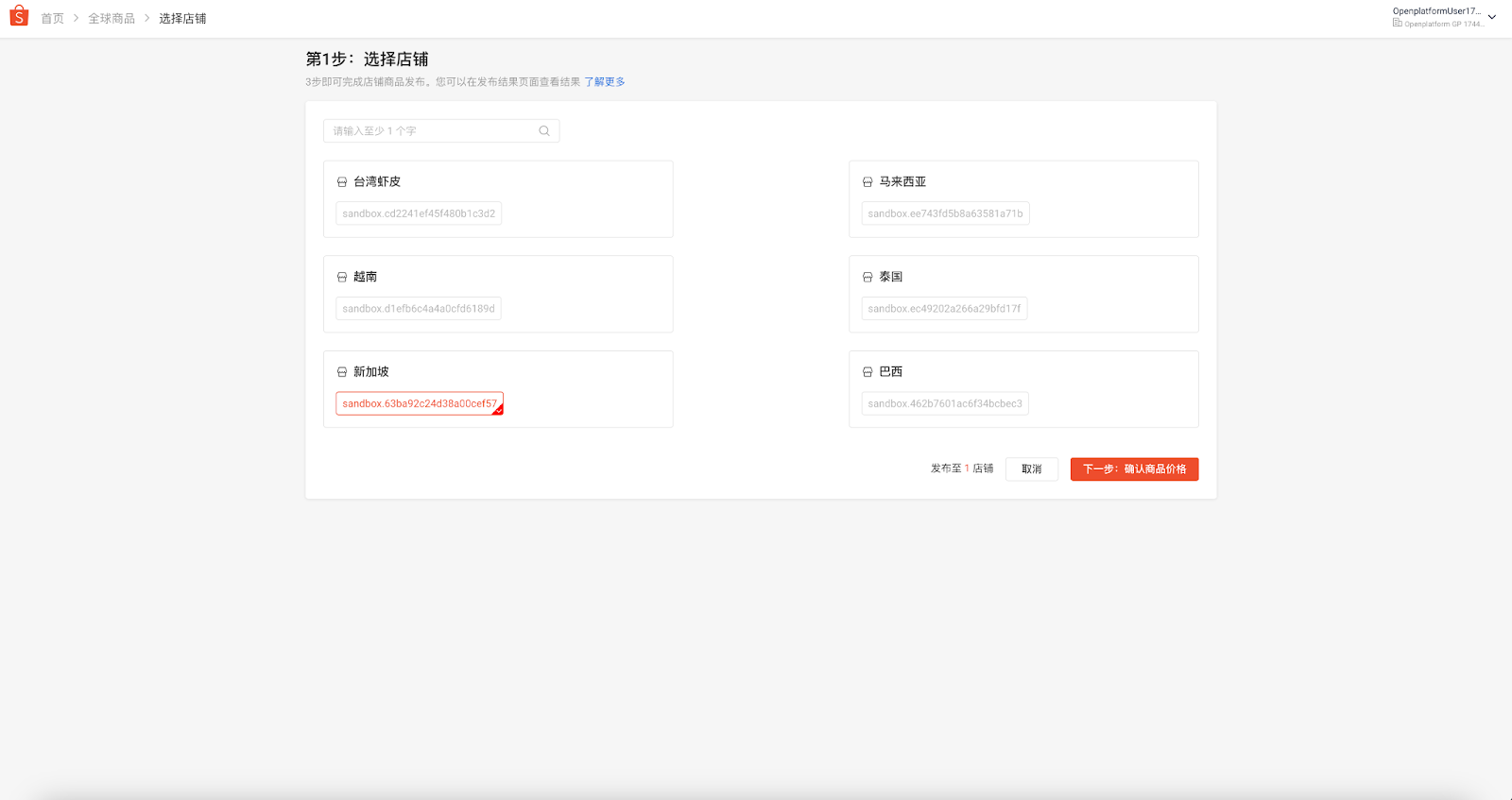
a. Hình bên dưới hiển thị một cửa hàng được chọn từ trang web Singapore (do hạn chế khu vực, các trang web cửa hàng không thể xuất bản sẽ bị làm xám. Vui lòng chọn thông tin sản phẩm toàn cầu phù hợp theo nhu cầu)
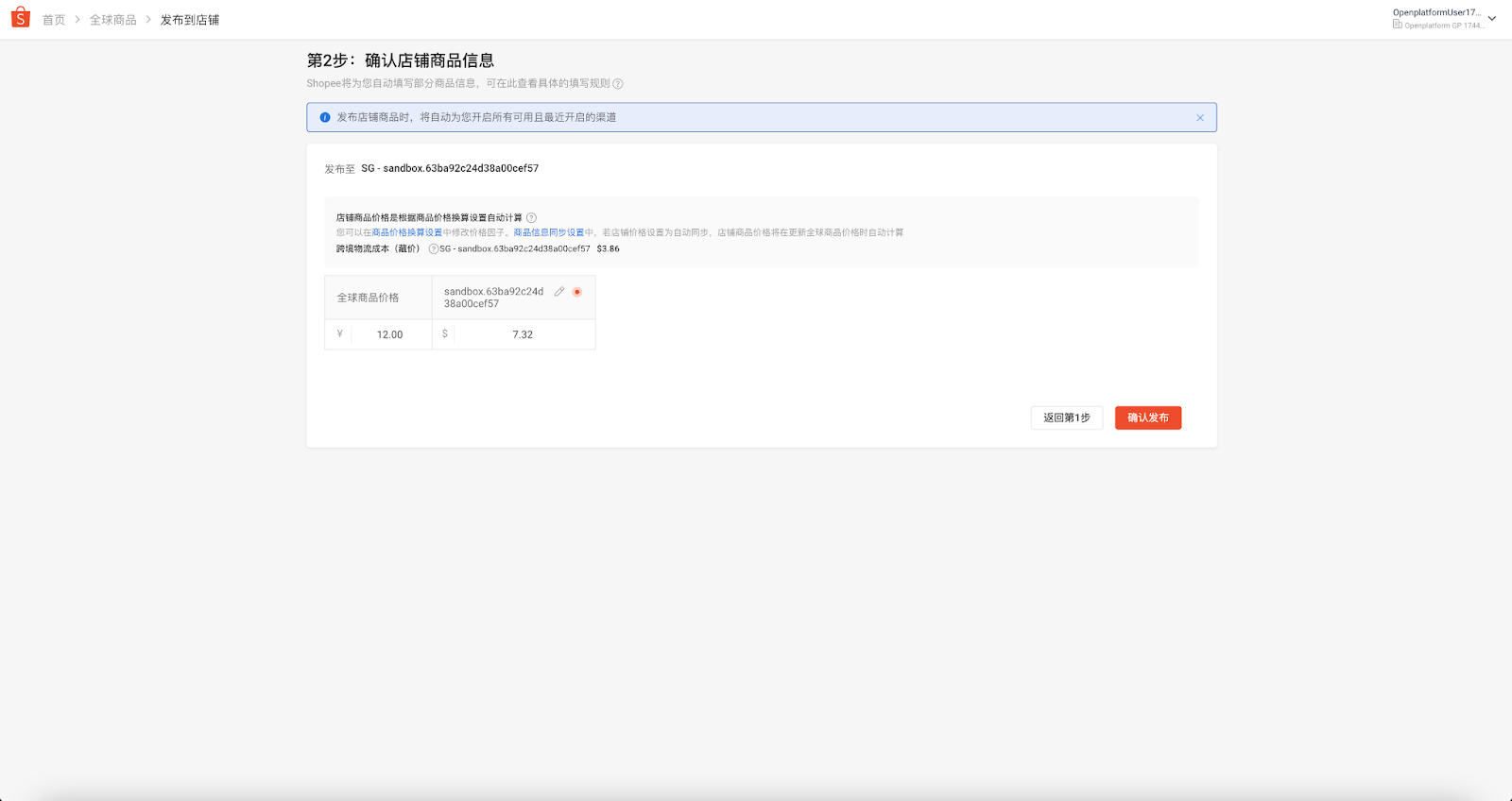
b. Xác nhận thông tin sản phẩm cửa hàng và nhấp Xác nhận để xuất bản nếu đúng.
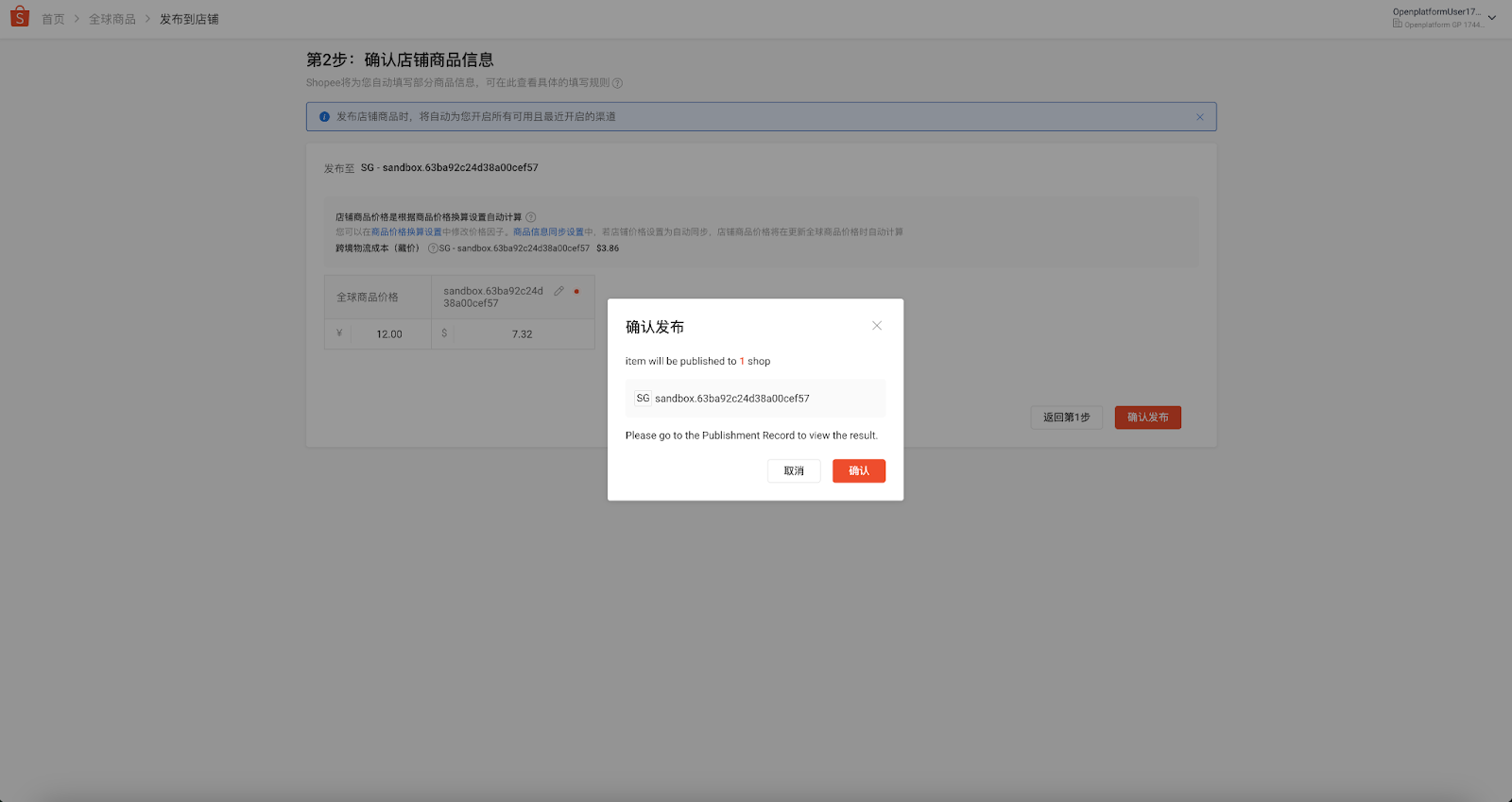
c.
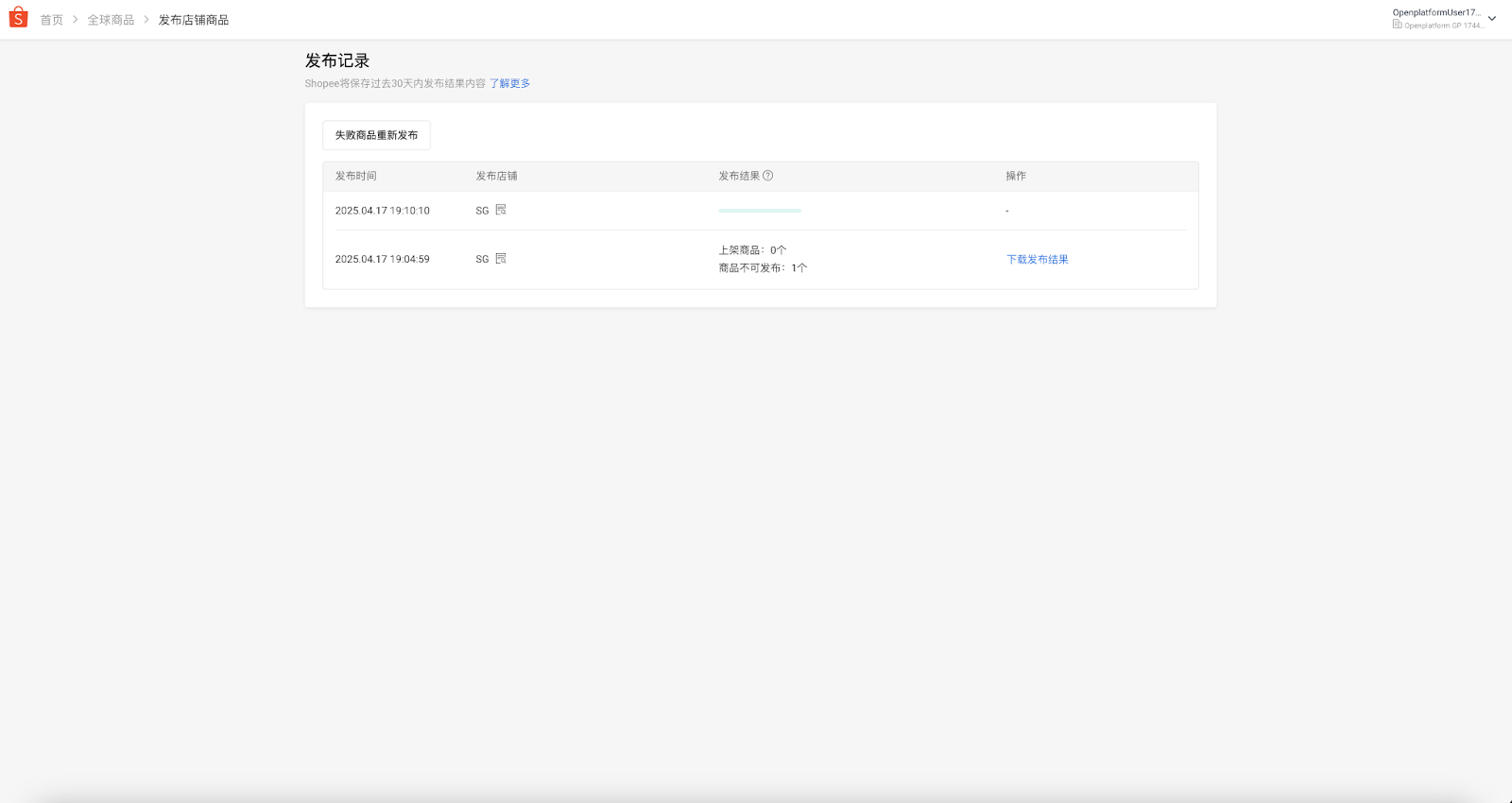
d. Chọn sản phẩm cửa hàng để xem sản phẩm đã phát hành.
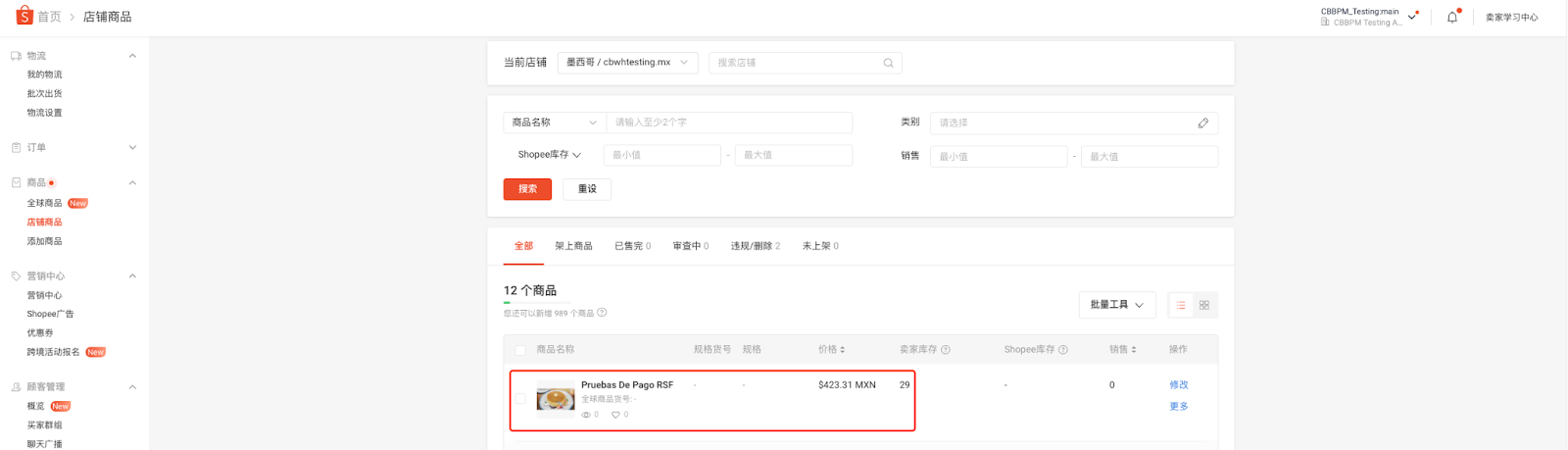
e. Chọn để chỉnh sửa tồn kho, giá và các thuộc tính khác của sản phẩm có thể cập nhật (MPSKU)
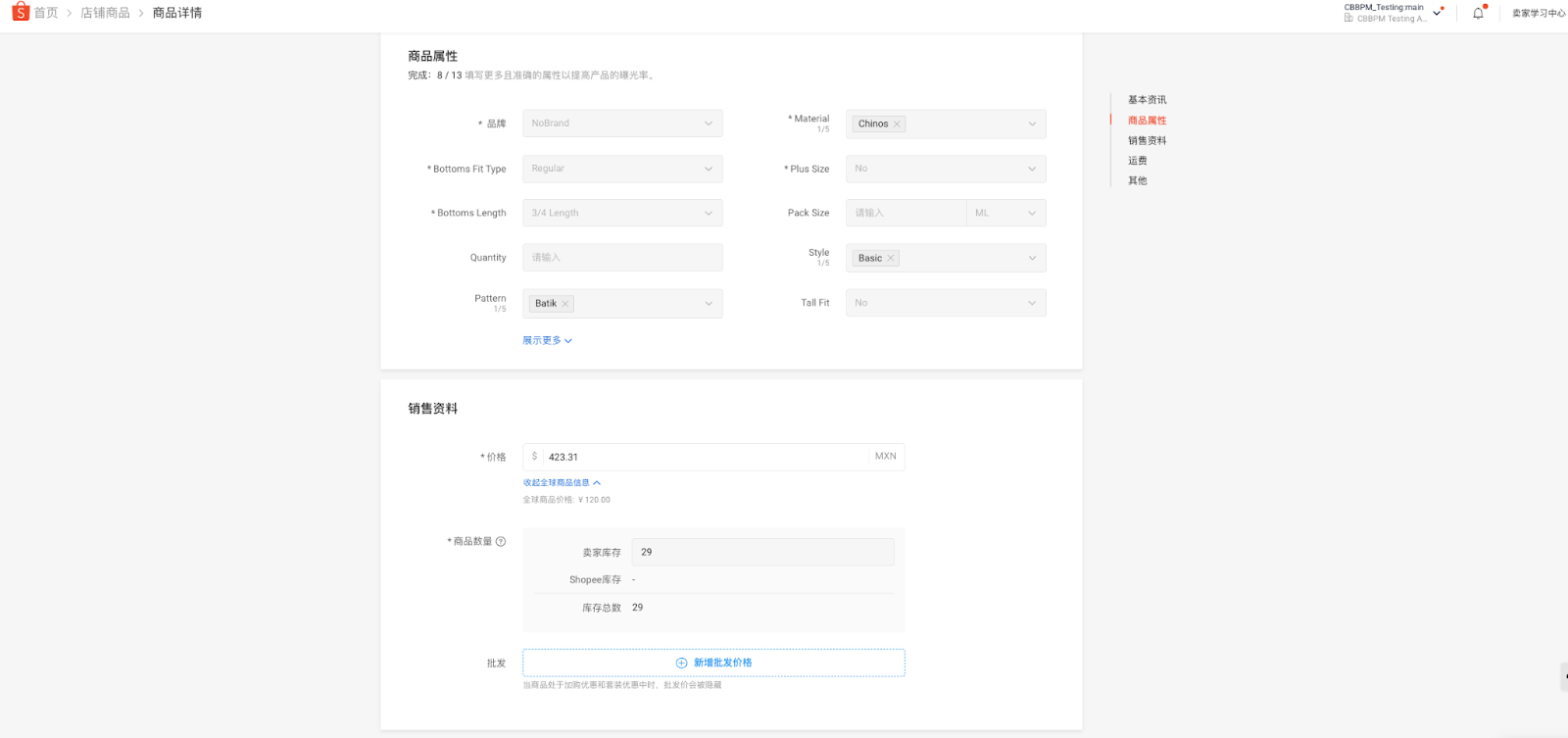
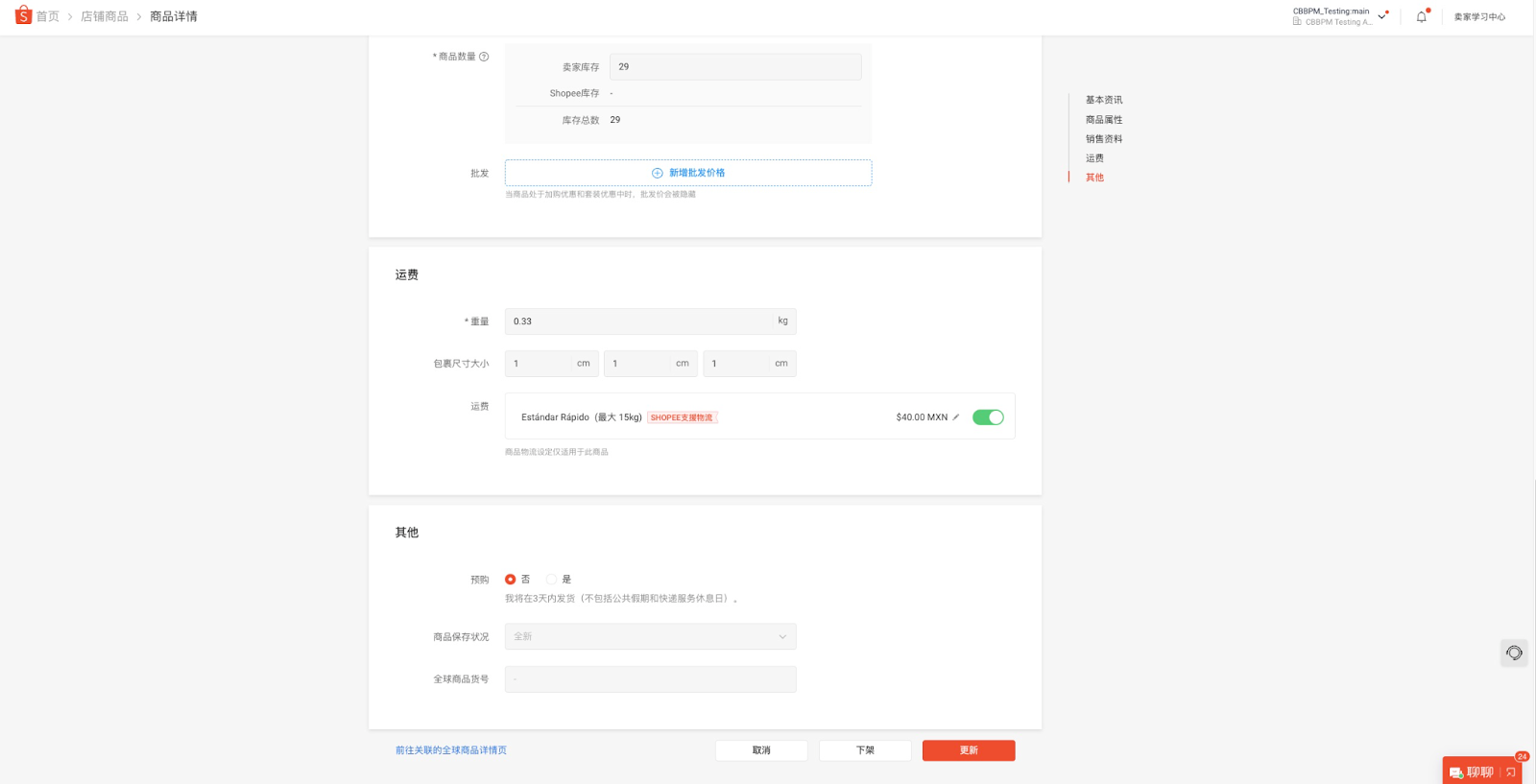
3.2.3.3 MTSKU và MPSKU
Sản phẩm toàn cầu (MTSKU): MTSKU tương đương với sản phẩm cha, sản phẩm ảo, có thể được xuất bản đến nhiều khu vực và tạo ra nhiều MPSKU sản phẩm.
Sản phẩm cửa hàng (MPSKU): sản phẩm = sản phẩm cửa hàng. Sản phẩm thực có thể nhìn thấy bởi người mua.
Lưu ý: Các MPSKU sẽ kế thừa trực tiếp thông tin cơ bản của MTSKU. Thông tin tồn kho của MPSKU và MTSKU ở nhiều khu vực là giống nhau. Người bán không còn cần quản lý một số thông tin cơ bản của cùng một sản phẩm ở nhiều khu vực. Người bán chỉ cần chỉnh sửa thông tin cơ bản của MTSKU và hệ thống có thể tự động chỉnh sửa tất cả MPSKU đã xuất bản đồng thời.
3.2.5 Giao hàng đơn hàng toàn cầu
a. Quy trình tạo đơn hàng giống như Cửa hàng nội địa, bạn có thể tham khảo 3.1.3 Tạo đơn hàng kiểm thử và 3.1.4 Xem đơn hàng đã tạo.
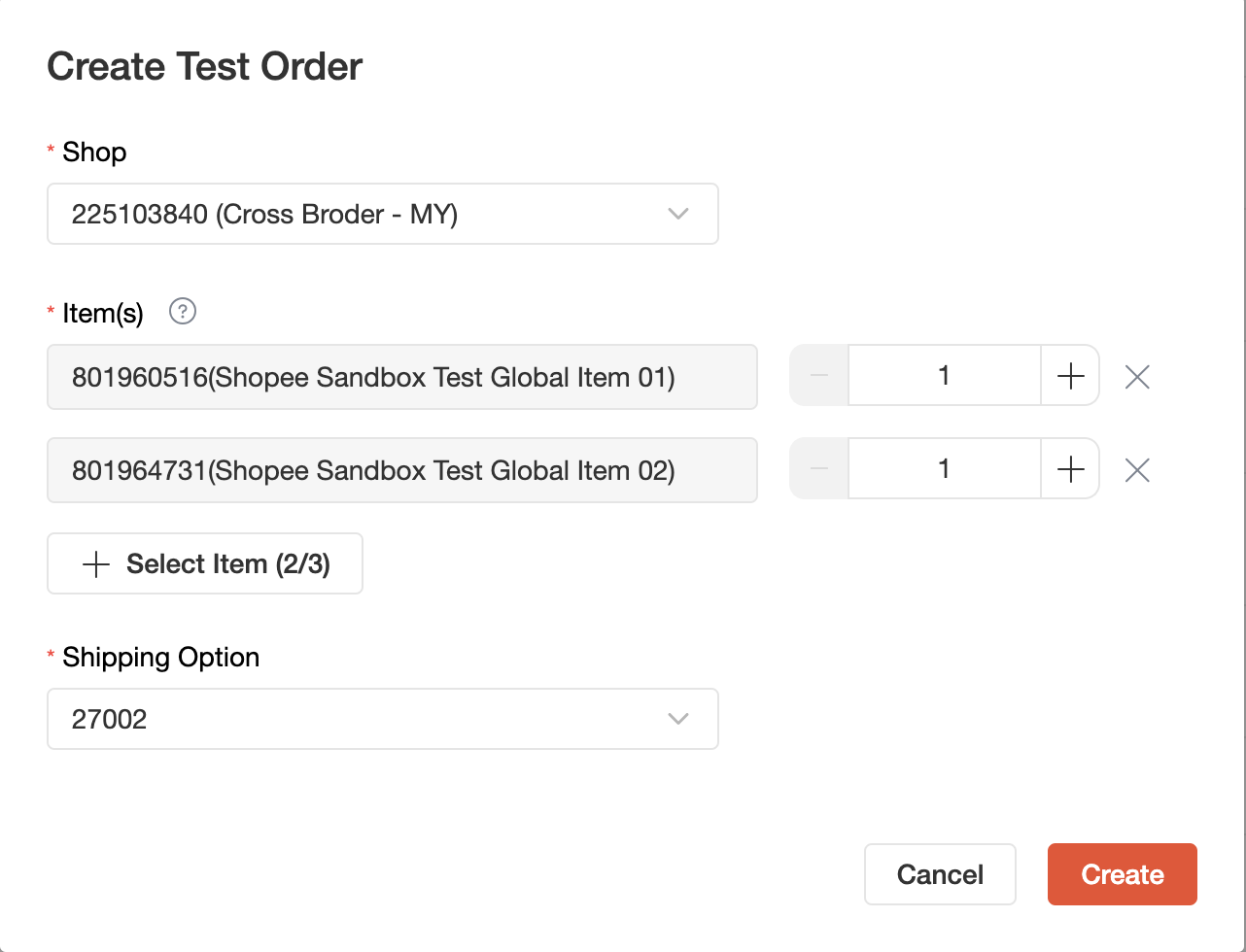
b. Sau khi hoàn tất bước tạo đơn hàng, tìm tài khoản kiểm thử của bạn trong Tài khoản kiểm thử-Sandbox v2 > China Merchant và CB Shops rồi nhấn nút "Đăng nhập Seller Center". Sau khi đăng nhập thành công, đến trang "Đơn hàng của tôi" và chọn trang web và cửa hàng cho đơn hàng bạn đã tạo.
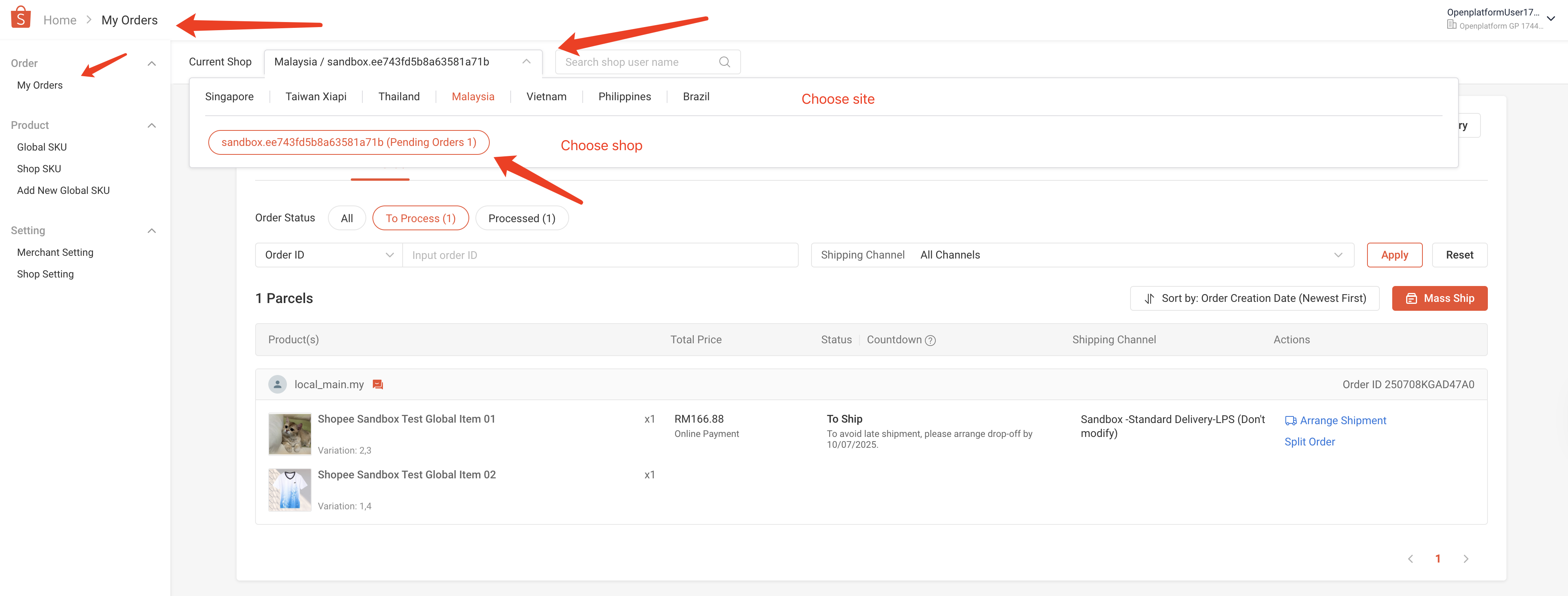
c. Sau khi chuyển sang cửa hàng tương ứng, bạn có thể thấy đơn hàng tương ứng, luồng trạng thái đơn hàng đến "Cần giao" có thể được thao tác sau khi giao hàng (trước khi giao hàng, hãy đảm bảo rằng kho giao hàng km đầu của hàng hóa toàn cầu đã được thiết lập hoàn chỉnh).
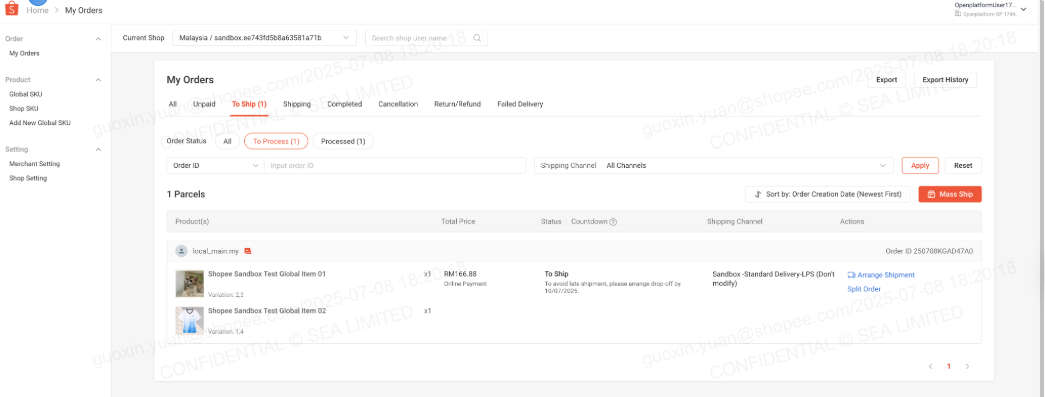
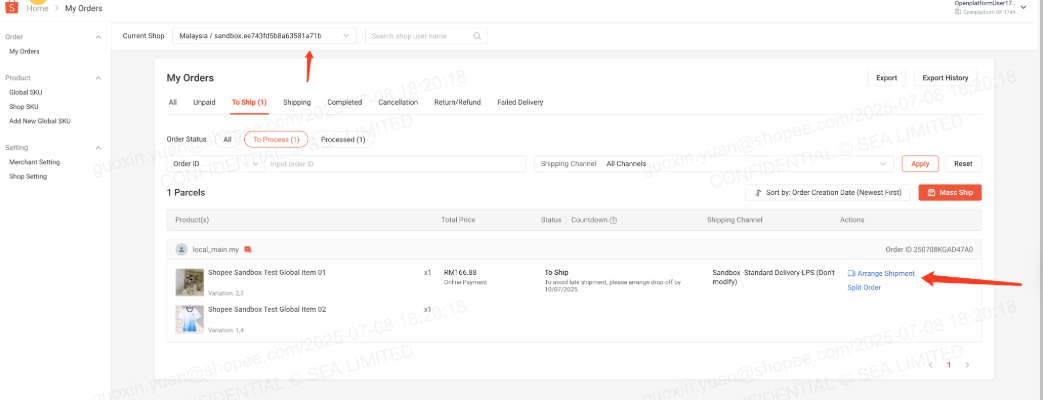
d. Chọn đơn hàng của bạn và nhấp "Sắp xếp giao hàng".
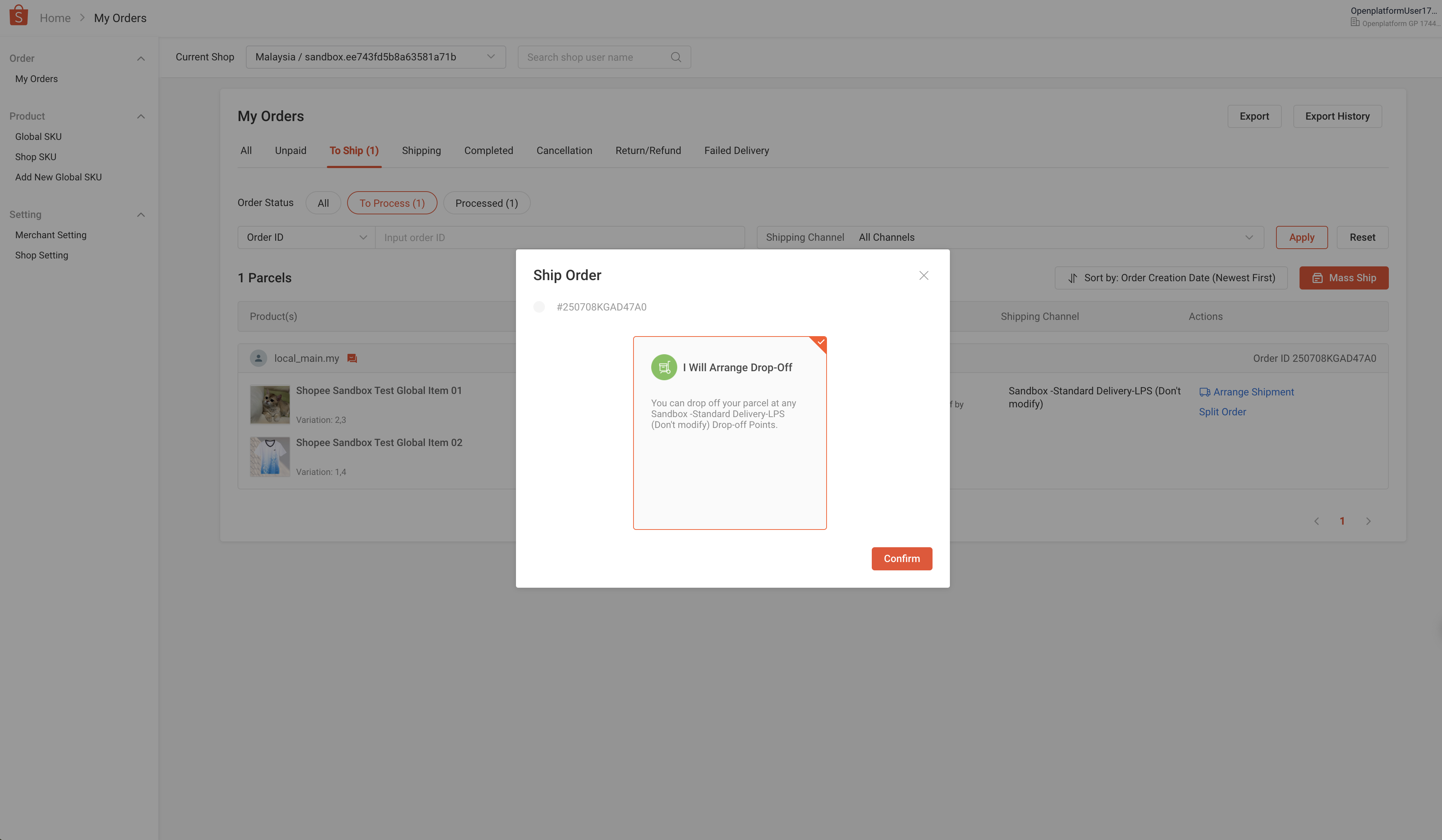
e. Chọn đơn hàng của bạn, nhấp "Sắp xếp giao hàng", chọn phương thức Drop-off và nhấp "Xác nhận" để giao hàng đơn hàng của bạn. (Kênh CB hiện tại chỉ hỗ trợ phương thức Drop-off)
f. Sau khi giao hàng, đơn hàng tạo ra TN cũng như AWB mà nhà phát triển có thể lấy khi cần (hiện tại chỉ hỗ trợ API để lấy AWB).
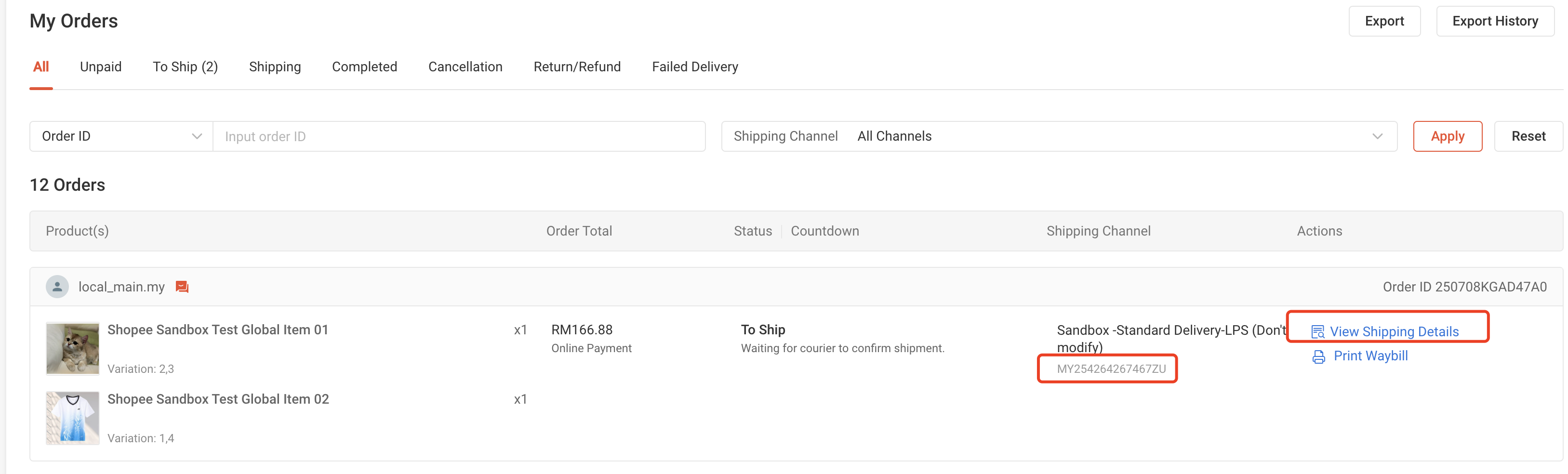
g. Cuối cùng, quay lại trang Đơn hàng kiểm thử và hoàn tất mô phỏng bằng cách nhấp "Lấy hàng" và "Giao hàng" để hoàn tất việc thực hiện tiếp theo. Sau khi nhấp "Lấy hàng", đơn hàng sẽ chuyển sang trạng thái "SHIPPED".
Sau khi nhấp "Giao hàng", đơn hàng sẽ chuyển sang trạng thái "TO_CONFIRM_RECEIVE".
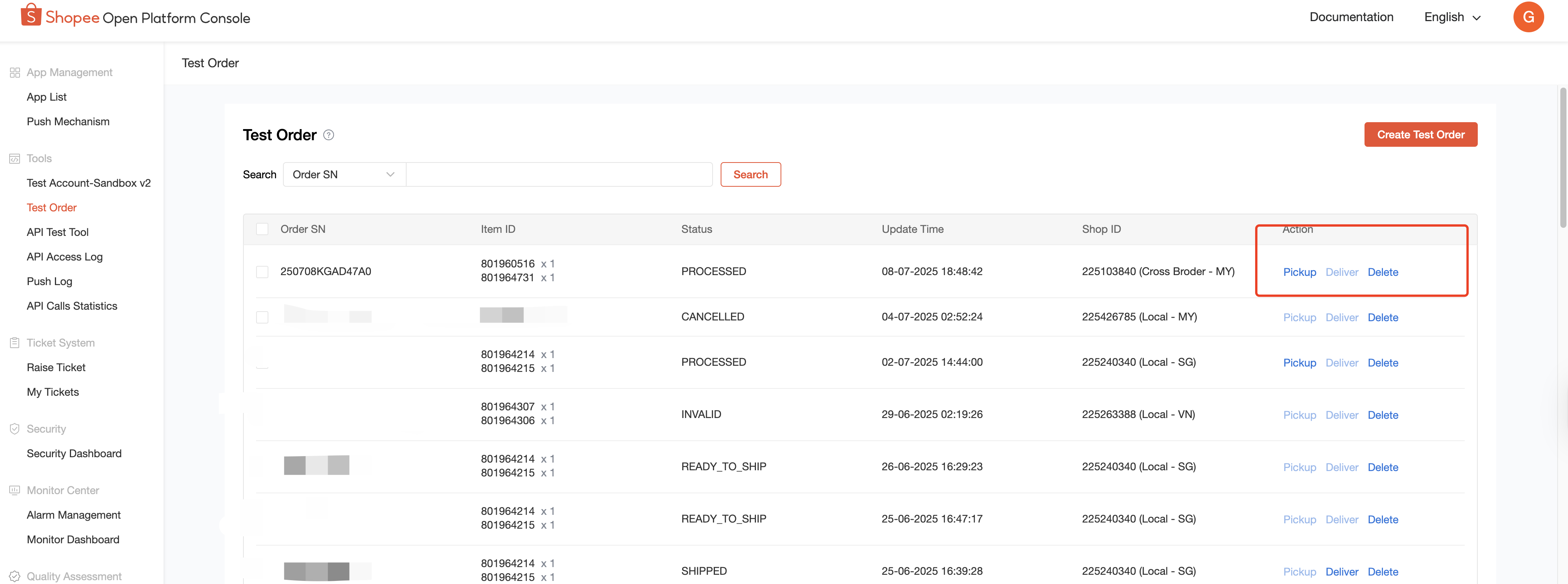
h. Sau khi hoàn tất việc thực hiện, đơn hàng không cần bạn thao tác và sẽ chuyển sang trạng thái "COMPLETED" sau một khoảng thời gian nhất định, hoàn tất quá trình thực hiện.
3.2.5 Giao diện có thể kiểm thử trên CNSC
Các giao diện mà CNSC tập trung vào liên quan đến quản lý hàng hóa, và các giao diện có thể kiểm thử bao gồm Merchant GlobalProduct và MediaSpace tất cả các giao diện đều được tải xuống, và các bài kiểm thử khác không khác gì so với các cửa hàng thông thường.
3.3 Kiểm thử Push Mechanism trong Sandbox
Nhấp Console > chọn trang Push Mechanism, chọn APP có trạng thái Đang phát triển và vào Thiết lập Push.
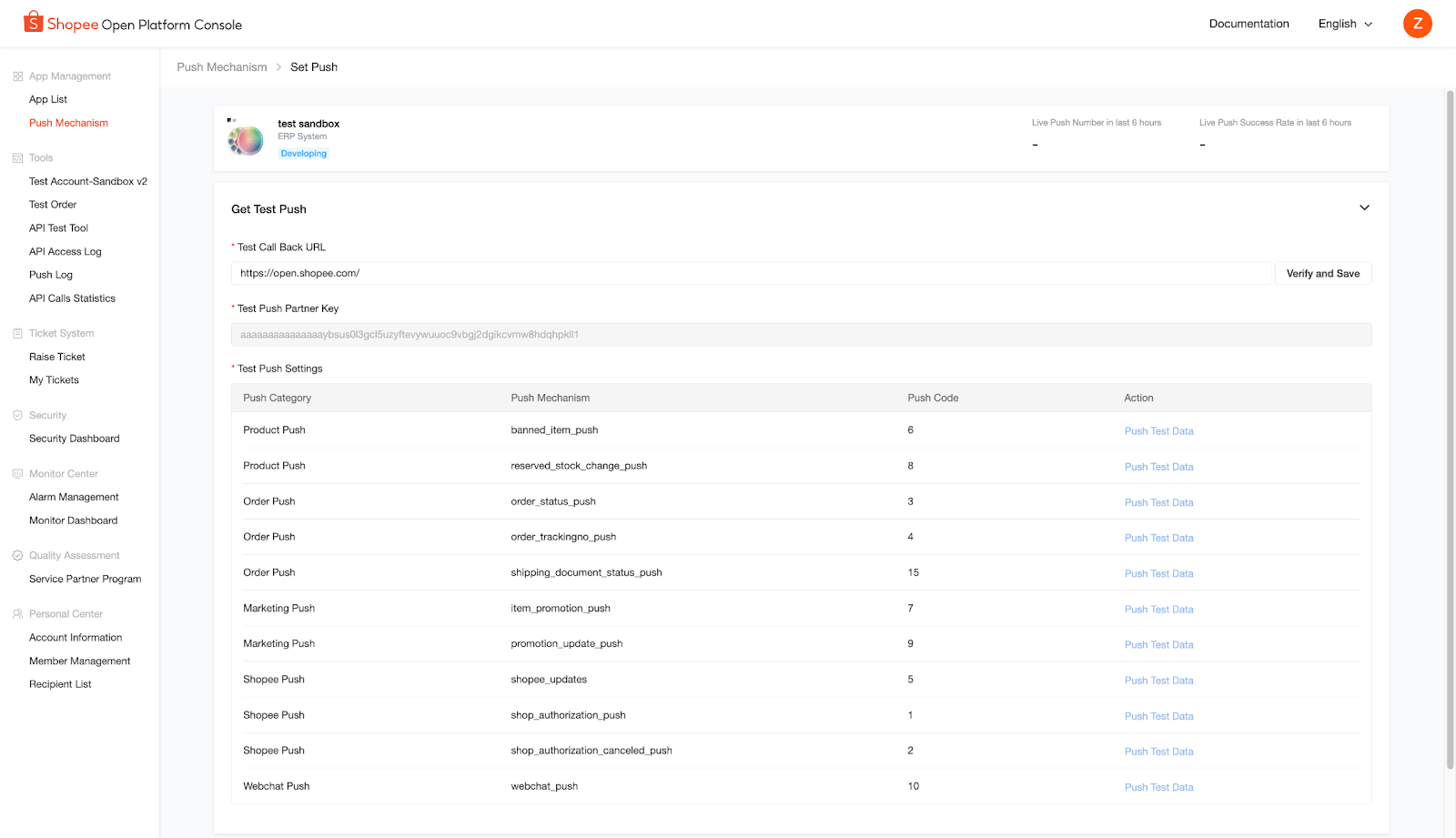
Push Mechanism trong môi trường Sandbox khác với môi trường thực. Không còn cần thiết phải sử dụng các thao tác liên quan để kích hoạt push. Nhập Test Call Back URL và nhấp "Xác minh và Lưu" để hoàn tất xác minh. Chỉ cần nhấp "Đẩy dữ liệu kiểm thử" sau Push Mechanism tương ứng để nhận dữ liệu kiểm thử.