Quản lý ứng dụng
Sau khi tài khoản nhà phát triển được phê duyệt, bạn có thể tạo ứng dụng mới trong trang Tạo ứng dụng trên Shopee Open Platform Console.
Các loại ứng dụng
Có một số loại ứng dụng trên Shopee Open Platform, mỗi loại được thiết kế cho các mục đích khác nhau.
- Hệ thống ERP: Các ứng dụng này dùng để quản lý các quy trình kinh doanh chính. Loại ứng dụng này phù hợp nếu bạn cung cấp dịch vụ phần mềm cho người bán Shopee.
- Quản lý sản phẩm: Các ứng dụng này dùng để quản lý các quy trình liên quan đến sản phẩm.
- Quản lý đơn hàng: Các ứng dụng này dùng để quản lý các quy trình liên quan đến đơn hàng và thực hiện đơn hàng.
- Kế toán và tài chính: Các ứng dụng này dùng để quản lý các quy trình liên quan đến tài chính và đối soát đơn hàng.
- Marketing: Các ứng dụng này dùng để quản lý các quy trình liên quan đến marketing.
- Hệ thống nội bộ của người bán: Sử dụng loại ứng dụng này nếu bạn là người bán Shopee quản lý ứng dụng của riêng mình.
- Dịch vụ khách hàng: Các ứng dụng này dùng để quản lý các quy trình liên quan đến dịch vụ khách hàng.
Các loại tài khoản nhà phát triển khác nhau có thể tạo các loại ứng dụng khác nhau.
| Loại tài khoản nhà phát triển | ||||
|---|---|---|---|---|
| Loại ứng dụng | Nền tảng đối tác bên thứ ba (ISV) | Người bán doanh nghiệp đăng ký | Người bán cá nhân | Bên thứ ba cá nhân* |
| Hệ thống ERP | ✓ | |||
| Quản lý sản phẩm | ✓ | ✓ | ||
| Quản lý đơn hàng | ✓ | ✓ | ||
| Kế toán và tài chính | ✓ | ✓ | ||
| Marketing | ✓ | |||
| Dịch vụ khách hàng | ||||
| Hệ thống nội bộ người bán | ✓ | ✓ |
Loại tài khoản nhà phát triển Bên thứ ba cá nhân không còn được hỗ trợ và đã được thay thế bằng Người bán cá nhân, Người bán doanh nghiệp đăng ký và Nền tảng đối tác bên thứ ba (ISV).
Nếu bạn ban đầu đăng ký là Người bán cá nhân hoặc Người bán doanh nghiệp đăng ký nhưng nhóm của bạn đã phát triển và bắt đầu phục vụ các người bán khác, bạn có thể chuyển sang Nền tảng đối tác bên thứ ba (ISV). Sau khi được phê duyệt, loại ứng dụng của bạn sẽ tự động thay đổi từ Hệ thống nội bộ người bán sang Hệ thống ERP. Để biết thêm chi tiết, vui lòng xem Câu hỏi thường gặp, Q.3.
Các loại ứng dụng khác nhau có quyền API và push khác nhau. Bạn có thể tạo các loại ứng dụng khác nhau tùy theo nhu cầu của mình.
| Loại ứng dụng | Quyền API |
|---|---|
| Hệ thống ERP | Tất cả API ngoại trừ Chat API và Ads API |
| Hệ thống nội bộ người bán | Tất cả API bao gồm Chat API |
| Quản lý sản phẩm | Xem danh sách quyền API |
| Quản lý đơn hàng | Xem danh sách quyền API |
| Kế toán và tài chính | Xem danh sách quyền API |
| Marketing | Xem danh sách quyền API |
| Dịch vụ khách hàng | Xem danh sách quyền API |
| Dịch vụ quảng cáo | Xem danh sách quyền API |
Tìm hiểu thêm về các thông báo push khả dụng trong Push Mechanism cho từng loại ứng dụng.
| ⚠️ Lưu ý Các ứng dụng mới tạo chỉ có quyền API v2.0 và không thể gọi các API v1.0. Bạn có thể kiểm tra quyền ứng dụng của mình trong phần Quyền API trên trang chi tiết ứng dụng. |
Tạo ứng dụng
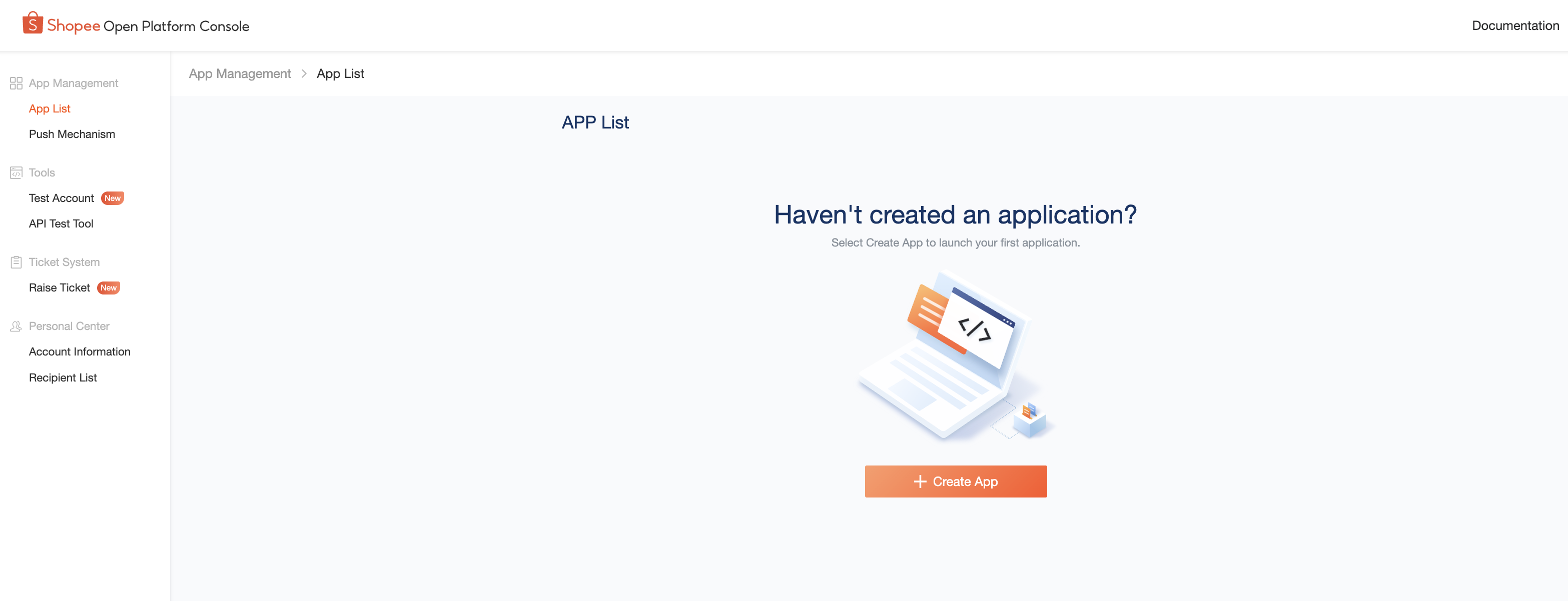
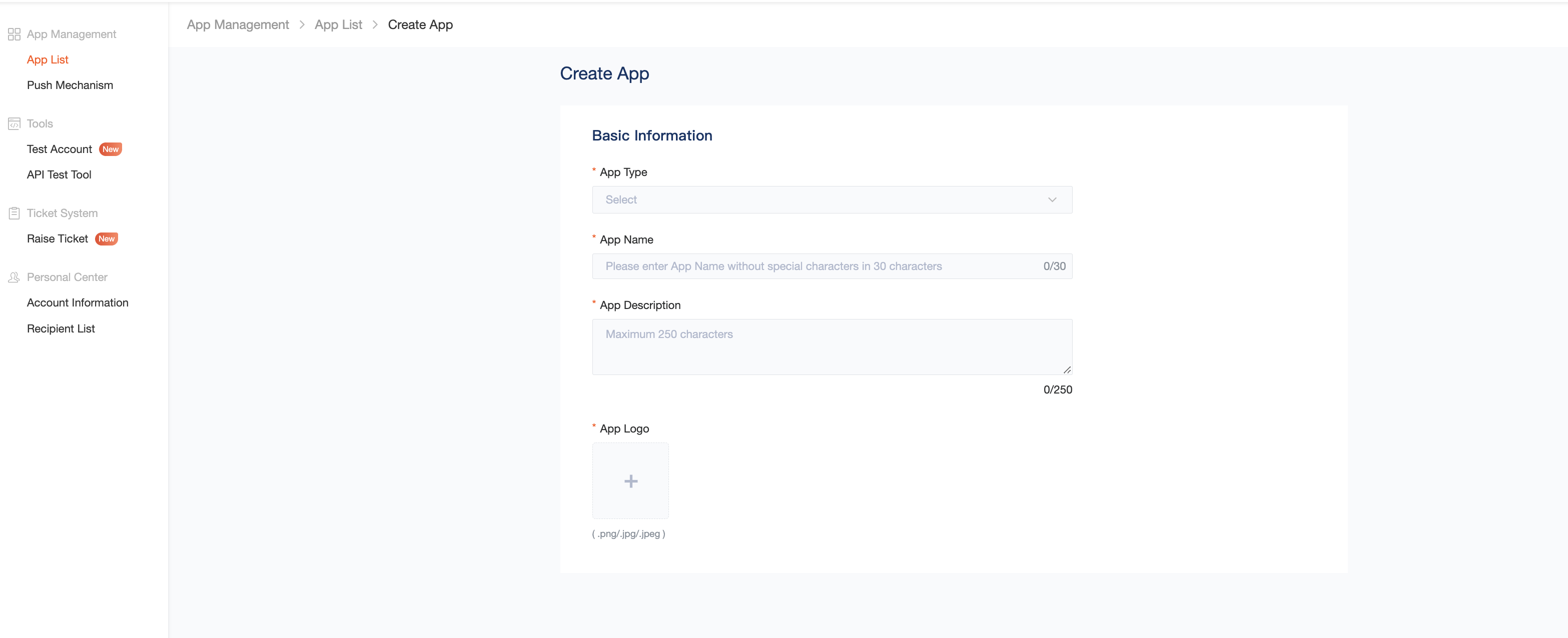
- Đăng nhập vào Shopee Open Platform Console, chọn Tạo ứng dụng. Trên trang Tạo ứng dụng trong phần Thông tin cơ bản, bạn có thể chỉnh sửa Loại ứng dụng, Tên ứng dụng, Mô tả ứng dụng và Logo ứng dụng.
- Sau khi tạo ứng dụng thành công, bạn sẽ nhận được Test Partner ID và Test Key. Những thông tin này chỉ có thể dùng để kiểm thử trong môi trường sandbox, không dùng được trong môi trường thực.
Gửi ứng dụng để phát hành chính thức
- Sau khi hoàn tất kiểm thử ứng dụng, chọn ứng dụng từ trang Danh sách ứng dụng, sau đó chọn Phát hành.
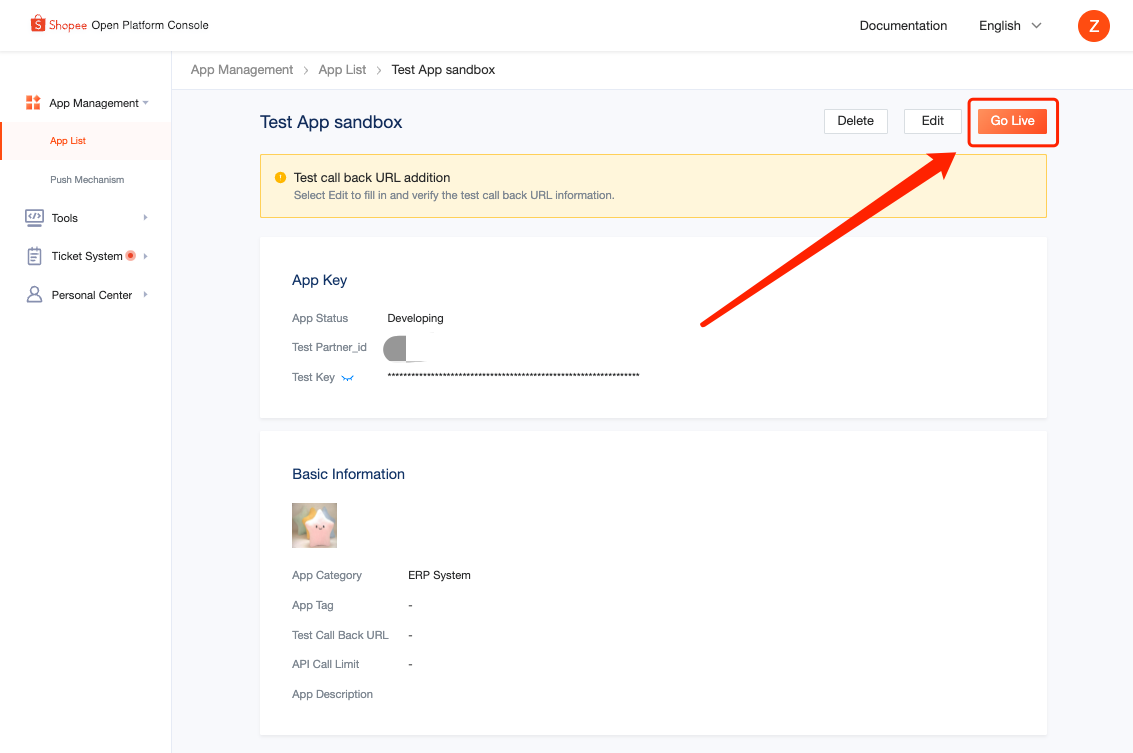
- Trên trang Phát hành, điền các thông tin liên quan.
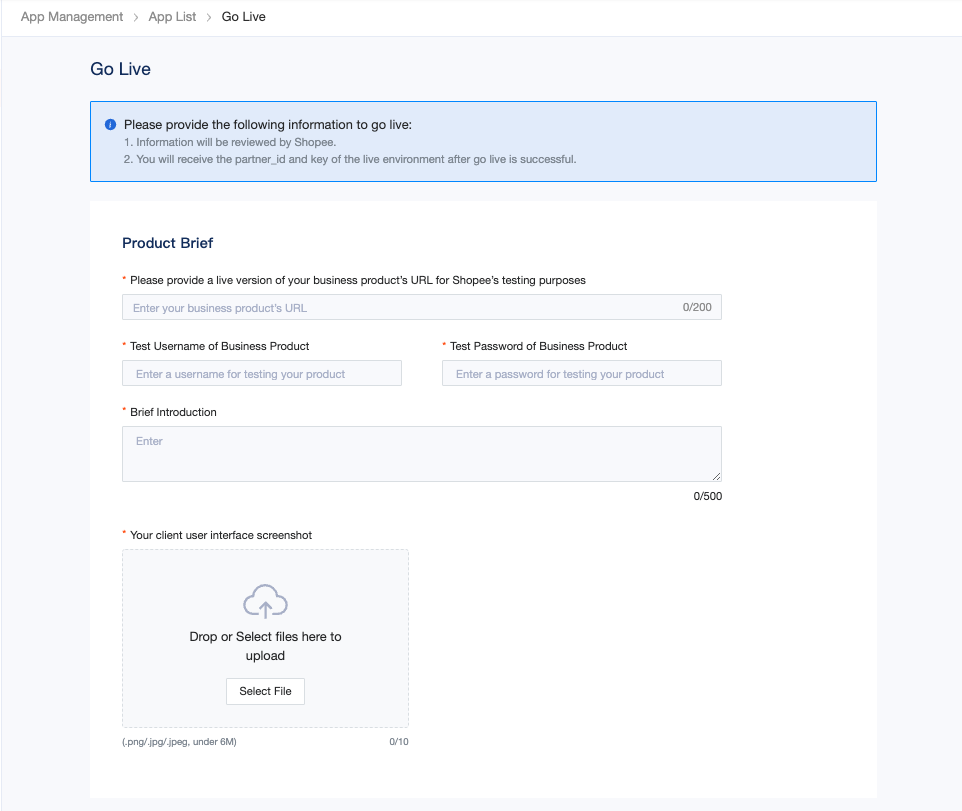
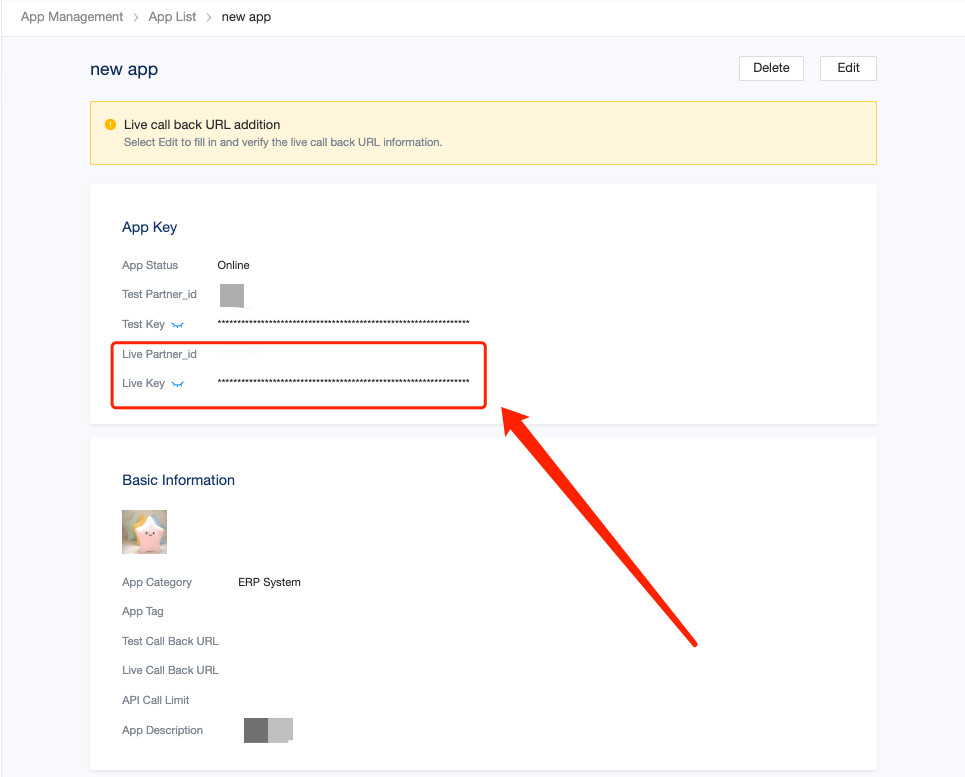
- Ứng dụng của bạn sẽ được xem xét sau 24 giờ kể từ khi gửi. Sau khi được phê duyệt, bạn có thể xem Live Partner_id và Live Key tương ứng với ứng dụng trong phần Khóa ứng dụng. Các thông tin này có thể được sử dụng trong môi trường thực.
Chuyển sang môi trường thực
Khi đã sẵn sàng, bạn có thể chuyển sang môi trường thực.
-
Chuyển sang Live Partner_id và Live Key để hoàn tất ủy quyền.
-
Chuyển sang Địa chỉ HTTP của môi trường thực. Bạn có thể tìm thấy Địa chỉ HTTP trong tài liệu API của mình. Đây là ví dụ:
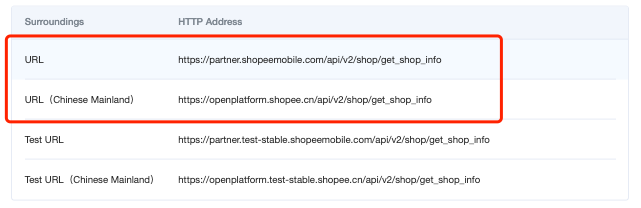
| ⚠️ Lưu ý - https://openplatform.shopee.cn/ chỉ mở cho nhà phát triển tại Trung Quốc đại lục. - https://partner.shopeemobile.com/ mở cho nhà phát triển trong nước. Hãy chọn Địa chỉ HTTP tương ứng với vị trí máy chủ nơi bạn muốn gọi Open API. |
-
(Tùy chọn) Nếu bạn cần đăng ký thông báo Push Mechanism, bạn có thể bật cài đặt trong môi trường thực.
-
(Tùy chọn) Nếu bạn cần thêm whitelist địa chỉ Shopee trong hệ thống của mình, hãy gọi API v2.public.get_shopee_ip_ranges của môi trường thực để lấy địa chỉ IP của môi trường thực.
Xem trạng thái ứng dụng
Sau khi tạo ứng dụng, bạn sẽ thấy 1 trong các trạng thái ứng dụng sau. Mỗi trạng thái có các hạn chế khác nhau giới hạn việc sử dụng ứng dụng.
| Trạng thái | Mô tả | Hạn chế môi trường thực |
|---|---|---|
| Đang phát triển | Ứng dụng đang trong quá trình phát triển | 1. Ứng dụng không thể được ủy quyền để truy cập dữ liệu cửa hàng trong môi trường thực 2. Không thể gọi API môi trường thực |
| Trực tuyến | Ứng dụng đang hoạt động | 1. Ứng dụng có thể được ủy quyền để truy cập dữ liệu cửa hàng trong môi trường thực 2. Có thể gọi API môi trường thực |
| Hạn chế ủy quyền mới | Ủy quyền mới cho ứng dụng bị hạn chế | 1. Ứng dụng không thể được ủy quyền mới để truy cập dữ liệu cửa hàng trong môi trường thực 2. Các ủy quyền hiện có không bị ảnh hưởng 3. Có thể gọi API môi trường thực |
| Hạn chế gọi API | Ứng dụng bị hạn chế gọi tất cả API | 1. Ứng dụng không thể được ủy quyền mới để truy cập dữ liệu cửa hàng trong môi trường thực 2. Các ủy quyền hiện có không bị ảnh hưởng 3. Không thể gọi API môi trường thực |
| Bị đình chỉ | Ứng dụng ngoại tuyến | 1. Ứng dụng không thể được ủy quyền để truy cập dữ liệu cửa hàng trong môi trường thực 2. Các ủy quyền cửa hàng hiện có sẽ bị xóa 3. Không thể gọi API môi trường thực |
| ⚠️ Lưu ý Nếu nhà phát triển vi phạm chính sách Shopee Open Platform, trạng thái ứng dụng của họ có thể bị thay đổi thành một trong các trạng thái sau: - Hạn chế ủy quyền mới - Hạn chế gọi API - Bị đình chỉ Nếu trạng thái ứng dụng của bạn được cập nhật, bạn sẽ nhận được email thông báo giải thích lý do tại địa chỉ email đã đăng ký trong tài khoản nhà phát triển. Bạn cũng có thể xem lý do trên Shopee Open Platform Console. Bất kể trạng thái ứng dụng, bạn vẫn có thể tiếp tục sử dụng Test Partner ID trong môi trường sandbox để ủy quyền cửa hàng và kiểm thử API. |
Đặt lại khóa ứng dụng
Nếu khóa ứng dụng của bạn bị xâm phạm hoặc muốn thay đổi vì lý do bảo mật khác, bạn có thể đặt lại khóa.
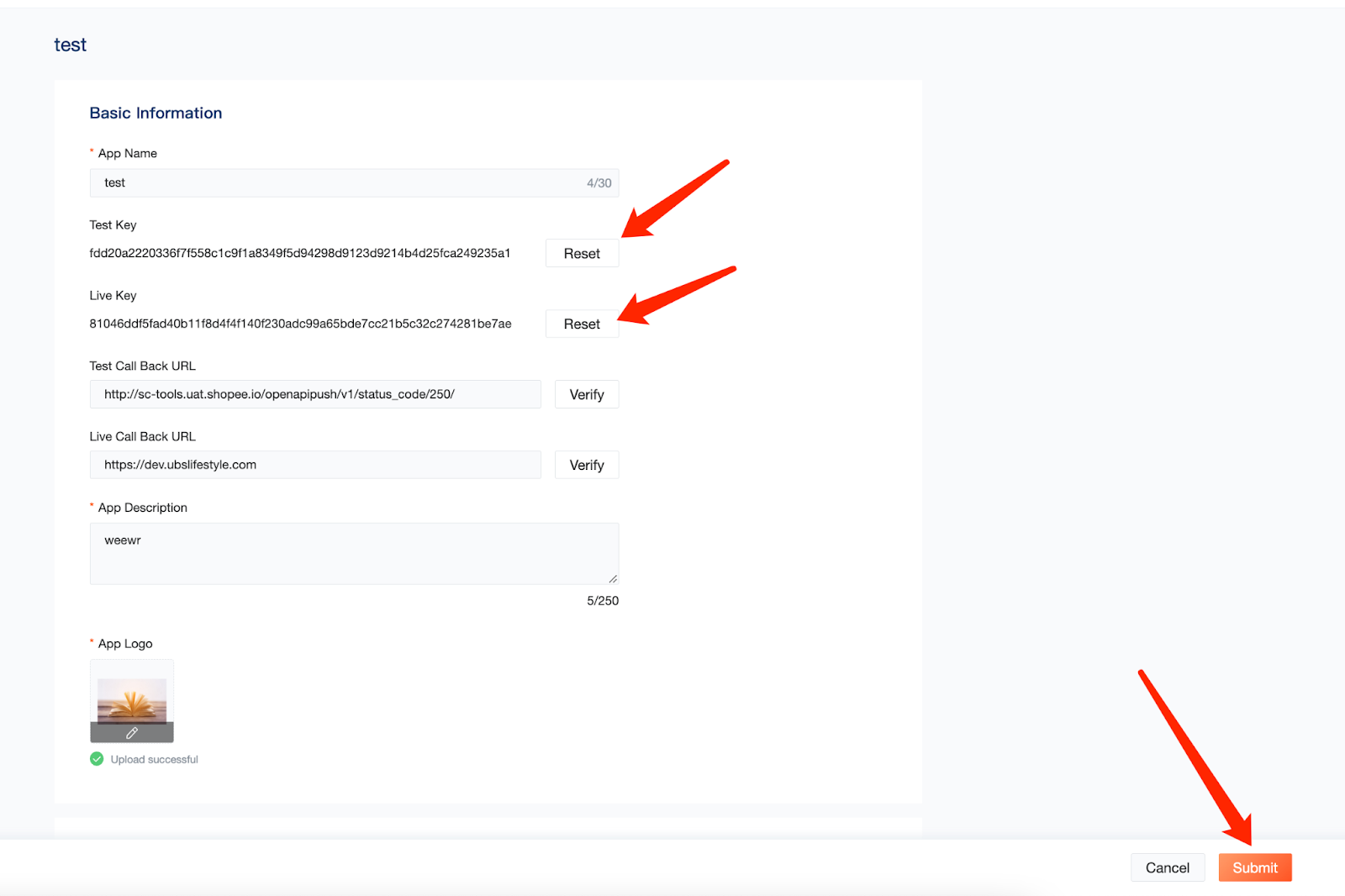
- Để đặt lại khóa ứng dụng, chọn ứng dụng, sau đó chọn Chỉnh sửa.
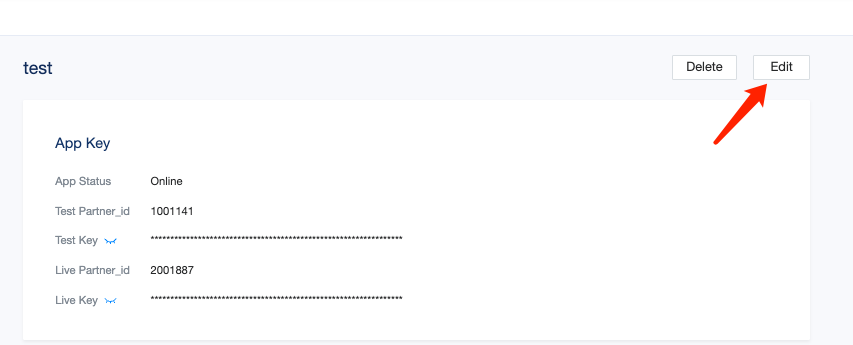
- Trong phần Thông tin cơ bản, chọn Đặt lại bên dưới Test Key hoặc Live Key. Sau đó, chọn Gửi ở cuối trang để hoàn tất việc đặt lại khóa.
Xóa ứng dụng
Nếu bạn không còn cần một ứng dụng nữa, bạn có thể chọn ứng dụng đó và Xóa.
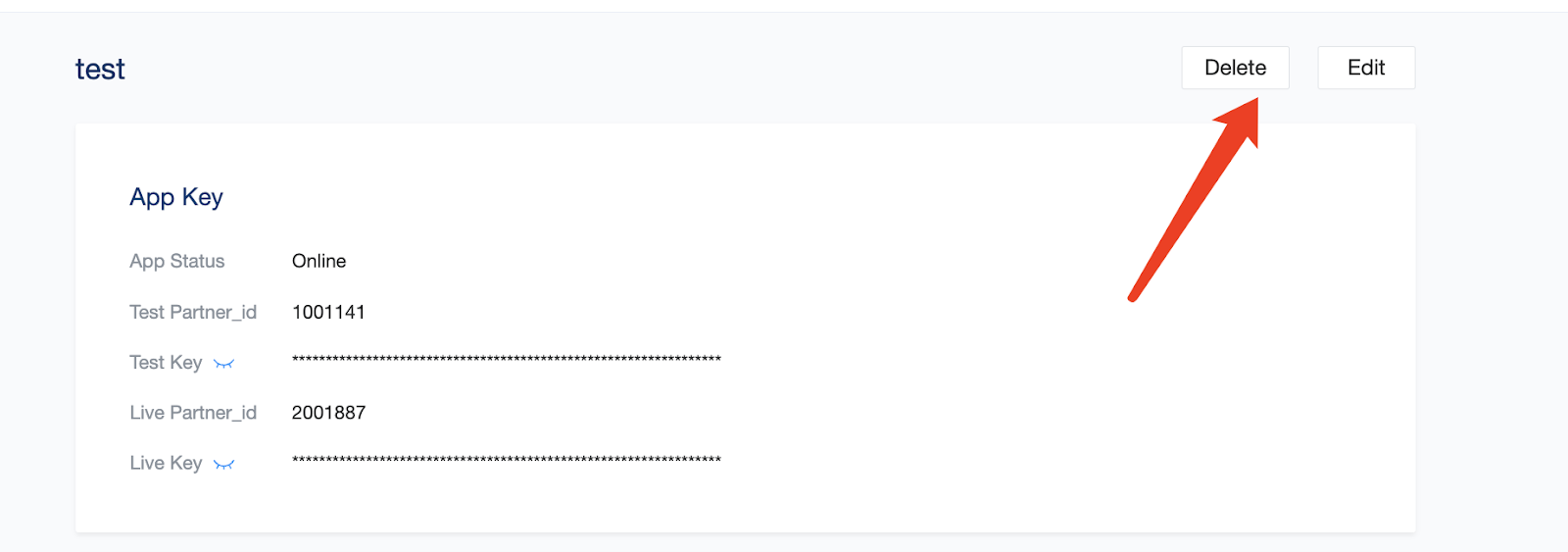
| ⚠️ Lưu ý Sau khi xóa ứng dụng, các mục sau sẽ không còn hợp lệ: - Partner ID và Key đã lấy - Tất cả ủy quyền cửa hàng hiện có Hãy thực hiện cẩn thận. |
Câu hỏi thường gặp
Q1: Số lượng ứng dụng tối đa tôi có thể tạo là bao nhiêu?
A: Bạn có thể tạo tối đa 10 ứng dụng.
Q2: Một ứng dụng có thể ủy quyền các cửa hàng từ các thị trường khác nhau không?
A: Có.
Q3: Có giới hạn số lượng cửa hàng mà một ứng dụng có thể ủy quyền không?
A: Hiện tại, không có giới hạn.
Q4: Quá trình xem xét để ứng dụng phát hành chính thức có thể được đẩy nhanh không?
A: Không. Bạn nên gửi ứng dụng để xem xét ít nhất 24 giờ trước ngày dự kiến phát hành để đảm bảo ứng dụng có thể phát hành đúng hạn trong môi trường thực.
Q5: Nếu hệ thống của tôi sử dụng địa chỉ IP động, tôi điền gì vào phần Khai báo Tài sản CNTT?
A: Bạn có thể chọn tùy chọn Địa chỉ IP không có sẵn và thêm lý do của mình bên dưới.
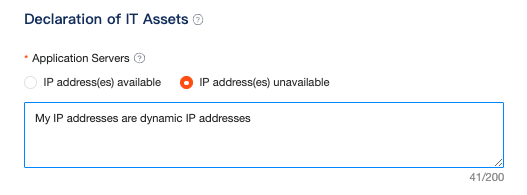
⚠️ Lưu ý: Bạn được khuyến khích mạnh mẽ sử dụng địa chỉ IP tĩnh. Nếu bạn sử dụng địa chỉ IP động, chúng tôi sẽ yêu cầu khai báo tài sản CNTT định kỳ để thực hiện kiểm tra bảo mật.
Q6: Khi nào tôi cần cập nhật tài sản CNTT của mình?
A: Sau khi địa chỉ IP tĩnh của bạn thay đổi, vui lòng cập nhật tài sản CNTT trong Shopee Open Platform Console.
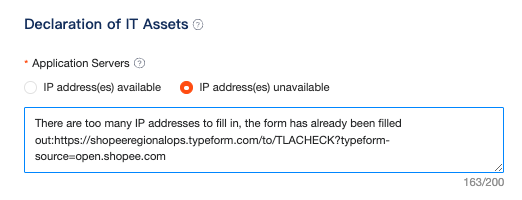
Q7: Địa chỉ IP tài sản CNTT của tôi vượt quá giới hạn ký tự của hộp văn bản
A: Bạn có thể chọn tùy chọn Địa chỉ IP không có sẵn, thêm lý do của mình vào hộp văn bản bên dưới. Sau đó, gửi biểu mẫu Tài sản CNTT.